Chuyển đổi csv sang excel online: Sửa lỗi font tiếng Việt khi xử lý hóa đơn và báo cáo
SENULA COMPANY · 2026-10-20 · 9 min read
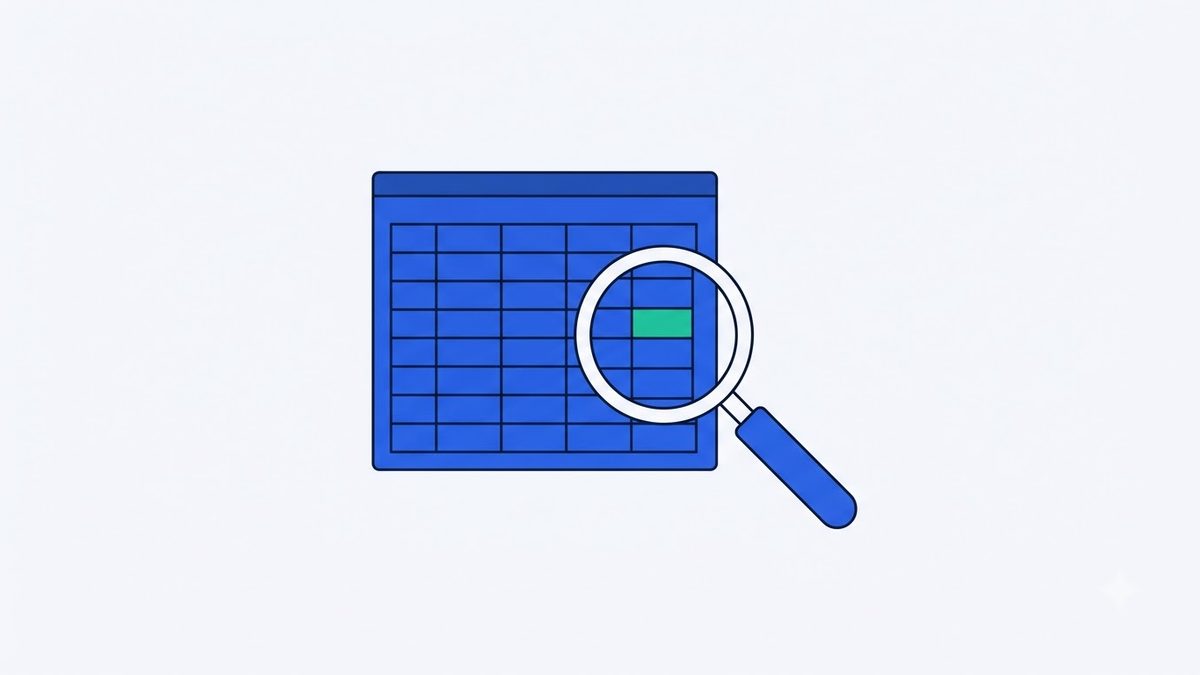
Nhiều kế toán và nhân viên bán hàng gặp tình trạng dở khóc dở cười khi mở bảng kê xuất từ phần mềm: toàn bộ chữ có dấu biến thành các ký tự vụn như "Ä ơn hàng" hoặc dấu hỏi chấm. Nhu cầu tìm kiếm giải pháp chuyển đổi csv sang excel online xuất hiện thường xuyên vào mỗi kỳ nộp báo cáo thuế hoặc khi cần tổng hợp dữ liệu doanh thu cuối tháng. Khi bảng tính hiển thị sai bảng mã, việc đối chiếu số liệu không chỉ mất thời gian mà còn dễ dẫn đến sai sót nghiêm trọng trong quá trình kê khai hóa đơn đầu ra, đầu vào.
File CSV thực chất là tệp văn bản thuần túy, dùng dấu phẩy hoặc dấu chấm phẩy để ngăn cách các cột. Định dạng này nhẹ và dễ xuất từ hệ thống quản lý bán hàng, nhưng Microsoft Excel trên hệ điều hành Windows mặc định lại mở tệp văn bản bằng bảng mã ANSI theo vùng địa lý thay vì chuẩn quốc tế UTF-8. Khi thiếu dấu hiệu nhận biết bảng mã ở đầu tệp, phần mềm sẽ đọc sai dấu thanh tiếng Việt và hiển thị chuỗi ký tự hỗn loạn.

Nguyên nhân trực tiếp gây lỗi hiển thị ký tự tiếng Việt
Hầu hết hệ thống quản lý hiện đại như cổng hóa đơn điện tử theo Nghị định 123 hoặc các phần mềm bán hàng đều trích xuất dữ liệu dạng văn bản theo chuẩn UTF-8 không có BOM (Byte Order Mark). Đây là chuẩn chung của web nhằm tiết kiệm dung lượng và đảm bảo tính tương thích giữa các máy chủ.
Tuy nhiên, ứng dụng Excel truyền thống trên máy tính lại cần ba byte đặc biệt ở đầu tệp (gọi là BOM) để nhận biết đây là văn bản tiếng Việt có dấu. Nếu không có dấu hiệu này, Excel sẽ tự động áp dụng bảng mã Windows-1258 hoặc Windows-1252. Kết quả là các nguyên âm tiếng Việt như ă, â, đ, ê, ô, ơ, ư cùng dấu thanh đi kèm sẽ bị vỡ vụn hoàn toàn. Nếu người dùng chỉnh sửa rồi nhấn lưu đè trực tiếp, tệp gốc có thể bị hỏng cấu trúc vĩnh viễn và không thể khôi phục lại bảng mã ban đầu.
Một vấn đề khác đi kèm là việc mất số 0 ở đầu các chuỗi văn bản. Khi mở trực tiếp bằng thao tác nhấp đúp chuột, Excel sẽ tự động ép kiểu dữ liệu sang dạng số nguyên. Toàn bộ mã số thuế doanh nghiệp, mã hóa đơn có ký tự 0 phía trước hoặc số điện thoại khách hàng đều bị cắt bỏ số 0 đầu tiên.
Hai tình huống xử lý số liệu thực tế tại văn phòng
Để hình dung rõ hơn mức độ ảnh hưởng của lỗi bảng mã, hãy xem xét hai trường hợp thường gặp tại các doanh nghiệp Việt Nam.
Trường hợp đầu tiên là chị Lan, kế toán phụ trách đối soát tại một công ty thương mại dịch vụ tại Hà Nội. Ngày 15/10/2026, chị cần kết xuất bảng kê bao-cao-ban-hang-thang-09-2026.csv với dung lượng 1,8 MB chứa 4.250 dòng dữ liệu từ cổng quản lý kho. Tệp này bao gồm thông tin khách hàng, số lượng tồn kho và doanh thu thực tế là 482.500.000 VND. Cột mã số thuế khách hàng bắt đầu bằng số 0 (ví dụ 0101234567) bị Excel tự chuyển thành số 101234567, đồng thời tên công ty bị vỡ toàn bộ chữ cái có dấu. Chị không thể dùng hàm VLOOKUP để ghép dữ liệu với phần mềm khai thuế vì mã số thuế không còn khớp số ký tự.
Trường hợp thứ hai là anh Minh, chủ một chuỗi cửa hàng bán lẻ vật tư nông nghiệp tại Cần Thơ. Ngày 18/10/2026, anh nhận file danh-sach-chi-phi-noi-bo.csv dung lượng 420 KB gồm 860 dòng từ bộ phận thu mua. File chứa hai khoản chi lớn trả nhà cung cấp phân bón: đợt một là 12.450.000 VND và đợt hai là 35.800.000 VND. Tên các danh mục như "Vật tư phụ", "Chi phí bốc dỡ" bị biến thành ký tự đặc biệt khiến phần mềm kế toán nội bộ từ chối nhập dữ liệu danh mục tự động.
Cách chuyển đổi csv sang excel online không bị lỗi font
Thay vì phải cài đặt các gói phần mềm cồng kềnh hoặc dùng các công cụ chuyển đổi bắt buộc gửi tài liệu lên máy chủ bên ngoài, bạn có thể thực hiện xử lý cục bộ ngay trên trình duyệt máy tính cá nhân.
Bước một: Chuẩn bị tệp dữ liệu cần xử lý. Hãy tạo một bản sao lưu của tệp gốc trên máy tính để đề phòng thao tác nhầm lẫn trong quá trình làm việc. Đóng tệp nếu bạn đang mở bằng bất kỳ ứng dụng nào khác để tránh xung đột quyền ghi.
Bước hai: Mở công cụ chuyển đổi trên trình duyệt. Bạn chỉ cần đưa tệp vào Chuyển đổi CSV ↔ Excel, hệ thống sẽ tự động phân tích cấu trúc dữ liệu và phát hiện đúng bảng mã UTF-8 của tệp tiếng Việt mà không cần cài đặt thêm tiện ích mở rộng.
Công cụ trong bài viếtChuyển đổi CSV ↔ ExcelSửa lỗi font mã hóa CSV; chuyển đổi hai chiều giữa CSV và XLSXKhông tải lên · Miễn phí · Không cần cài đặtMở →Bước ba: Quan sát khung kiểm tra trực quan. Công cụ hiển thị trước 30 dòng dữ liệu đầu tiên, giúp bạn nhìn thấy rõ tên cột, định dạng ngày tháng và nội dung tiếng Việt có dấu. Tại bước này, bạn có thể kiểm tra kỹ xem các ký tự như "Nguyễn", "Đà Nẵng", "Cần Thơ" đã hiển thị chuẩn xác hay chưa. Cột mã số thuế và số điện thoại được giữ nguyên chuỗi văn bản, không bị mất số 0 ở đầu.
Bước bốn: Chọn định dạng xuất dữ liệu phù hợp với nhu cầu. Nếu bạn tiếp tục làm việc trên Excel với các hàm tính toán, hãy chọn xuất thành tệp đuôi XLSX. Nếu bạn cần chuyển tệp vào các phần mềm kế toán hoặc cổng dịch vụ công chỉ nhận tệp phân tách bằng dấu phẩy, hãy chọn xuất dạng CSV có kèm mã BOM UTF-8.

So sánh các phương pháp xử lý file CSV tiếng Việt
Để chọn phương án tối ưu cho công việc hàng ngày, bảng so sánh dưới đây phân tích các tiêu chí quan trọng đối với nhân sự văn phòng:
| Tiêu chí | Mở trực tiếp bằng Excel | Dùng tính năng Import Data của Excel | Dùng công cụ Keepdesk |
|---|---|---|---|
| Hiển thị tiếng Việt | Thường xuyên lỗi font chữ | Đúng nếu chọn đúng mã 65001 | Tự động nhận diện chuẩn UTF-8 |
| Giữ số 0 ở đầu chuỗi | Bị mất số 0 tự động | Giữ được nếu chọn Text thủ công | Giữ nguyên vẹn toàn bộ chuỗi ký tự |
| Số bước thao tác | 1 cú nhấp chuột | 5 đến 7 bước cài đặt bảng mã | Kéo tệp và chọn định dạng lưu |
| Bảo mật dữ liệu kế toán | Xử lý nội bộ trên máy | Xử lý nội bộ trên máy | Xử lý hoàn toàn trong trình duyệt |
| Khả năng lưu lại file | Dễ làm hỏng file gốc | Phải xuất file qua quy trình mới | Lưu ra XLSX hoặc CSV có BOM chuẩn |
Những sai lầm thường gặp khi xử lý dữ liệu
Sai lầm phổ biến nhất là mở file CSV bị lỗi, cố sửa thủ công một vài ô rồi nhấn Ctrl + S để lưu lại. Hành động này khiến Excel ghi đè dữ liệu theo bảng mã mặc định của hệ thống, làm toàn bộ các dòng còn lại bị mã hóa sai vĩnh viễn và không thể đảo ngược.
Sai lầm thứ hai là gửi tệp nội bộ lên các trang chuyển đổi trực tuyến không rõ nguồn gốc. Các báo cáo bán hàng, danh sách khách hàng và sao kê thanh toán chứa thông tin tài chính nhạy cảm của doanh nghiệp. Khi đưa các tệp này lên mạng, bạn có nguy cơ vi phạm quy định bảo mật thông tin nội bộ của công ty.
Khi cần chuẩn bị dữ liệu cho các hệ thống phần mềm cũ chỉ chấp nhận tệp văn bản, bạn nên dùng Chuyển đổi CSV ↔ Excel để xuất ra định dạng CSV có gắn sẵn mã BOM, giúp tệp vừa tương thích với phần mềm quản lý vừa hiển thị đúng khi mở trên máy tính của ban giám đốc.
Bảng kiểm tra trước khi sử dụng file dữ liệu
Trước khi gửi báo cáo cho cấp trên hoặc nộp qua cổng thông tin, hãy đối chiếu lần lượt các mục sau:
- Dấu tiếng Việt trên tiêu đề cột và nội dung các dòng dữ liệu hiển thị rõ ràng, không còn ký tự rác.
- Mã số thuế của doanh nghiệp đủ 10 hoặc 13 chữ số, số 0 ở đầu mã không bị lược bỏ.
- Cột số điện thoại khách hàng hoặc số thứ tự hóa đơn giữ nguyên định dạng số 0 ban đầu.
- Tổng số tiền doanh thu hoặc chi phí khớp với số liệu ghi trên chứng từ giấy kèm theo.
- Tệp xuất ra ở định dạng phù hợp với yêu cầu của phần mềm đích, không bị thay đổi dấu ngăn cách cột.
Câu hỏi thường gặp
File chuyển đổi xong có giữ nguyên công thức tính toán và màu sắc tô ô không?
File CSV bản chất chỉ chứa văn bản thô và dấu ngăn cách, không lưu trữ công thức tính toán, cỡ chữ hay màu sắc. Do đó, sau khi chuyển sang định dạng Excel, bạn sẽ nhận được bảng dữ liệu sạch với giá trị hiển thị chuẩn xác, nhưng các công thức tính toán và định dạng màu sắc trang trí trước đó sẽ không tồn tại.
Dữ liệu kế toán và hóa đơn đưa vào xử lý có bị lưu trữ trên mạng không?
Toàn bộ quá trình đọc bảng mã, trích xuất cấu trúc và chuyển đổi định dạng đều diễn ra trong bộ nhớ tạm của trình duyệt web trên thiết bị của bạn. Không có bất kỳ tệp dữ liệu hay thông tin cá nhân nào được chuyển ra khỏi máy tính, do đó bạn có thể yên tâm sử dụng cho tài liệu nội bộ.
Tại sao sau khi chuyển thành công sang đuôi XLSX, một số cột số lại hiển thị dạng chuỗi?
Để bảo vệ các chuỗi ký tự đặc thù như số điện thoại, số hóa đơn và mã số thuế không bị biến mất số 0 đầu tiên, công cụ giữ nguyên kiểu dữ liệu văn bản cho các cột này. Nếu bạn cần thực hiện phép cộng trên một cột tiền tệ cụ thể, chỉ cần chọn cột đó trong Excel và chuyển lại định dạng sang kiểu Number.
Việc chuẩn hóa tệp dữ liệu ngay từ đầu giúp quy trình quyết toán và lập báo cáo diễn ra suôn sẻ, tránh các sự cố sai lệch thông tin đáng tiếc. Bạn có thể chủ động bổ sung Chuyển đổi CSV ↔ Excel vào quy trình làm việc thường ngày để xử lý nhanh các bảng kê phát sinh mà không lo ngại về vấn đề an toàn dữ liệu nội bộ.
Thử ngay trên trình duyệt của bạnChuyển đổi CSV ↔ ExcelSửa lỗi font mã hóa CSV; chuyển đổi hai chiều giữa CSV và XLSXKhông tải lên · Miễn phí · Không cần cài đặtMở →