Trình tạo carousel Instagram miễn phí trên trình duyệt — Tạo bài đăng nhiều slide và lưu dưới dạng PNG hoặc ZIP
SENULA COMPANY · 2026-10-18 · 6 min read
Một cửa hàng nhỏ sắp có đợt giảm giá bắt đầu từ thứ Sáu, có năm bức ảnh trong điện thoại và chỉ còn khoảng một tiếng trước giờ đóng cửa để biến chúng thành một bài đăng vuốt được. Nếu bạn đang tìm kiếm một công cụ tạo carousel Instagram miễn phí, không cần đăng ký và không có hình mờ (watermark), thì hướng dẫn này sẽ chỉ bạn toàn bộ quy trình ngay trên trình duyệt. Bạn sẽ bắt đầu từ mẫu carousel kích thước 1080×1350 và hoàn thành với năm hình ảnh được đánh số sẵn sàng để đăng.
Không có nội dung nào được tải lên máy chủ trong suốt quá trình bạn thao tác. Ảnh bạn thêm vào luôn nằm trên thiết bị của bạn, còn bản thiết kế được tạo và lưu ngay trong tab trình duyệt.
Vì sao bài đăng carousel thường trông rối mắt
Hầu hết các bài carousel trông thiếu chuyên nghiệp đều mắc phải ba vấn đề giống nhau. Mỗi trang được thiết kế riêng lẻ, khiến phông chữ và màu sắc bị lệch giữa các trang. Hình ảnh được làm dạng vuông, trong khi bảng tin hiện nay hiển thị khung hình dọc 4:5, khiến chúng trông nhỏ hơn so với các bài đăng khác. Và cỡ chữ được chỉnh trên màn hình máy tính xách tay, dẫn đến việc rất khó đọc trên điện thoại.
Cả ba lỗi này đều bắt nguồn từ việc thiết kế từng trang một cách rời rạc. Nếu bạn tạo cả năm trang trong cùng một tệp thiết kế, chúng sẽ đồng nhất về kích thước, màu sắc và kiểu chữ ngay từ đầu.
Kích thước chuẩn cho bài đăng carousel Instagram
Bài đăng carousel dọc sử dụng tỷ lệ 4:5, tương đương 1080×1350 pixel. Kích thước này chiếm nhiều diện tích trên bảng tin hơn bài vuông 1080×1080. Trang đầu tiên sẽ định hình khung hiển thị cho toàn bộ bài carousel, vì vậy bạn hãy giữ mọi trang ở cùng một kích thước.
| Định dạng | Pixel | Tỷ lệ | Phù hợp cho |
|---|---|---|---|
| Carousel dọc | 1080×1350 | 4:5 | Quảng bá sản phẩm, mẹo hướng dẫn từng bước |
| Bài đăng vuông | 1080×1080 | 1:1 | Thông báo đơn lẻ, logo |
| Ảnh bìa tin hoặc thước phim | 1080×1920 | 9:16 | Nội dung toàn màn hình dọc |
Hướng dẫn từng bước dùng công cụ tạo carousel Instagram miễn phí
Mở Keepdesk Studio và chọn mẫu carousel nhiều trang. Kích thước mặc định đã là 1080×1350, nên bạn không cần phải tự cài đặt kích thước.
Công cụ cho bài viết nàyKeepdesk StudioMẫu thiết kế và chỉnh sửa video ngắnKhông tải lên · Miễn phí · Không cần cài đặtMở →- Chọn tông màu chủ đạo (mood). Tông màu là một bộ màu sắc và phông chữ đồng bộ. Hãy chọn tông màu phù hợp với cửa hàng của bạn, chẳng hạn như tông màu trung tính ấm áp cho tiệm bánh hoặc đen trắng tối giản cho tiệm văn phòng phẩm.
- Chọn bố cục cho trang đầu tiên. Hãy xem trang này như ảnh bìa: một bức ảnh lớn, một tiêu đề ngắn gọn, không thêm gì khác.
- Thêm các trang cho đến khi đủ năm trang. Giữ nguyên cùng một tông chủ đạo trên mọi trang để khi vuốt, bài viết mang lại cảm giác liền mạch.
- Thả ảnh của bạn vào các khung mặt nạ (frame mask). Cắt chỉnh từng ảnh trong khung để sản phẩm nằm ở chính giữa, và chỉ nên dùng bộ lọc nếu áp dụng đồng nhất một kiểu cho cả năm ảnh.
- Chỉnh sửa phần chữ. Có 48 phông chữ, bao gồm cả tiếng Hàn. Dùng một phông chữ cho tiêu đề và một phông cho phần nội dung. Nếu ảnh nền có nhiều chi tiết, hãy thêm bóng nhẹ hoặc viền để chữ luôn dễ đọc.
- Căn chỉnh các chi tiết. Đường căn thông minh (smart guide) sẽ hiển thị khi một chi tiết được căn giữa hoặc khớp với vị trí ở trang trước. Hãy khóa cố định logo sau khi đặt để tránh vô tình kéo lệch.
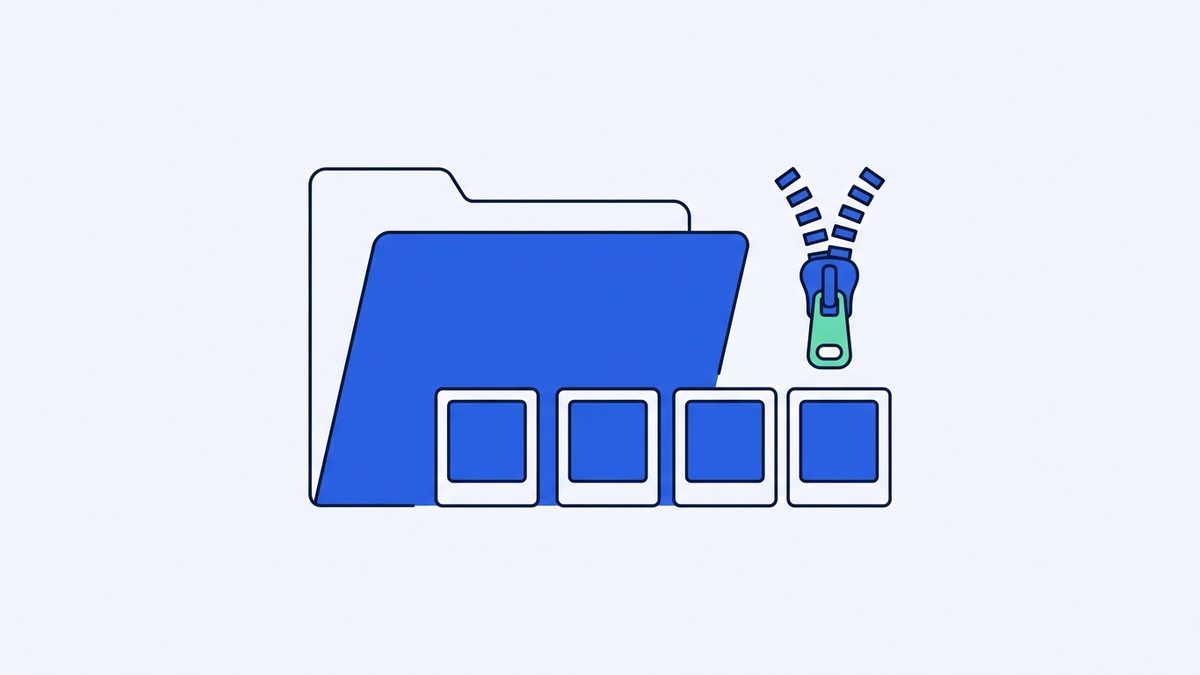
- Lưu lại. Xuất từng trang dưới dạng PNG, hoặc tải cả năm trang trong một tệp ZIP. Nếu dự định chỉnh sửa sau, bạn cũng nên lưu thêm tệp dự án .kdesign.
Đặt tiêu đề ở cùng một vị trí trên mỗi trang. Khi người đọc vuốt qua, vị trí tiêu đề được giữ nguyên và chỉ có nội dung thay đổi, giúp bài carousel dễ theo dõi hơn.
Ví dụ thực tế 1: bài quảng bá mùa thu 5 trang của tiệm bánh
Tiệm bánh Mill Lane Bakery có chương trình khuyến mãi cuối tuần và muốn đăng bài trước 18:00 thứ Năm. Kế hoạch cho năm trang như sau:
- Trang 1, ảnh bìa: ảnh ổ bánh mì men chua (sourdough) kèm tiêu đề "Cuối tuần mùa thu, giảm 15% các loại bánh mì".
- Trang 2: bánh men chua, giá gốc $8.00, nay chỉ còn $6.80 (giảm 15% của $8.00 là $1.20).
- Trang 3: combo bánh sừng bò (croissant). Ba chiếc với giá $3.50 mỗi chiếc là $10.50, mua theo combo chỉ $9.00, giúp khách tiết kiệm $1.50.
- Trang 4: giờ mở cửa, thứ Bảy và Chủ nhật từ 8:00 đến 15:00.
- Trang 5: địa chỉ và dòng chữ "Đưa bài viết này tại quầy thanh toán".
Chủ tiệm xuất tệp ZIP và nhận được từ millbakery-autumn-01.png đến millbakery-autumn-05.png. Việc đánh số rất quan trọng vì thư viện ảnh trên điện thoại sắp xếp theo tên, giúp các trang hiển thị đúng thứ tự đăng bài.
Ví dụ thực tế 2: tiệm cây cảnh tái sử dụng thiết kế của tháng trước
Green Corner đã tạo một bài carousel "mẹo chăm sóc cây" 5 trang vào tháng 9 và lưu dưới tên greencorner-care.kdesign. Sang tháng 10, họ muốn giữ nguyên giao diện đó cho danh sách năm loại cây trồng trong nhà mới.
Họ mở tệp .kdesign và thay thế năm bức ảnh trong các khung có sẵn. Mỗi trang có khoảng 18 từ: tên cây, một dòng về ánh sáng và một dòng về cách tưới nước. Việc cập nhật chỉ mất khoảng 20 phút thay vì phải làm lại từ đầu. Sau đó, họ dùng tính năng đổi cỡ thông minh (magic resize) để tạo ảnh bìa tin (story) 1080×1920 từ trang đầu tiên, giúp tin hướng người xem đến bài carousel mới.
Nên để bao nhiêu từ trên mỗi trang
Trên điện thoại, phần lớn mọi người chỉ dành vài giây cho mỗi trang. Văn bản ngắn sẽ được đọc, còn văn bản dài sẽ bị lướt qua.
| Trang | Số lượng từ gợi ý | Nội dung cần có |
|---|---|---|
| Ảnh bìa (trang 1) | 3–8 | Một lời hứa hẹn hoặc ưu đãi |
| Các trang giữa | 10–25 | Mỗi trang một sản phẩm hoặc một ý |
| Trang giá hoặc chi tiết | 15–30 | Số liệu, kích thước, ngày tháng |
| Trang cuối | 8–15 | Ở đâu, khi nào, bước tiếp theo cần làm gì |
| Cỡ chữ nội dung | khoảng 40 px trở lên | Dễ đọc trên kích thước điện thoại |
Nếu một trang cần nhiều hơn 30 từ, hãy chia thành hai trang. Một bài carousel có sáu trang rõ ràng sẽ hiệu quả hơn một bài năm trang nhồi nhét chữ.
Các lỗi phổ biến cần tránh
- Dùng lẫn lộn các kích thước. Một trang vuông nằm trong bài carousel 4:5 sẽ bị cắt xén hoặc chèn viền thừa. Hãy giữ tất cả các trang ở kích thước 1080×1350.
- Đặt chữ quá sát mép. Hãy để trống khoảng 60 px ở mỗi bên để không có chi tiết nào chạm vào mép khung hình.
- Dùng quá nhiều phông chữ. Hai phông là đủ. Dùng ba phông trở lên sẽ bắt đầu trông lộn xộn như một bức thư tống tiền.
- Ảnh độ phân giải thấp. Một bức ảnh có chiều rộng dưới 1080 px sẽ bị mờ nhòe khi hiển thị đầy khung. Hãy dùng ảnh gốc từ điện thoại, không nên dùng ảnh chụp màn hình.
- Không đặt tên tệp theo thứ tự. Nếu các tệp không được đánh số, bạn có thể vô tình đăng trang 4 trước trang 2.
Khi kiểm tra phiên bản hoàn thiện, hãy xem các trang trên điện thoại thay vì màn hình máy tính. Chuyển các tệp PNG sang điện thoại, mở từng ảnh trong thư viện và đọc từng trang ở khoảng cách một sải tay. Bạn có thể sửa bất kỳ trang nào trong Keepdesk Studio và chỉ cần xuất lại riêng trang đó, miễn là bạn đã lưu tệp dự án.
Danh sách kiểm tra trước khi đăng
| Kiểm tra | Hoàn tất |
|---|---|
| Tất cả slide đều là 1080×1350 | ☐ |
| Cùng phong cách, phông chữ và màu sắc trên mọi slide | ☐ |
| Trang bìa có một tiêu đề dưới 8 từ | ☐ |
| Đã kiểm tra kỹ giá và mức giảm giá | ☐ |
| Chữ dễ đọc trên màn hình điện thoại | ☐ |
| Các tệp được đánh số từ 01 đến 05 | ☐ |
| Đã lưu dự án .kdesign cho lần sau | ☐ |
FAQ
Ảnh của tôi có bị gắn watermark không?
Không. Các tệp PNG và JPG bạn xuất không có watermark và không giới hạn số lượng bạn tạo.
Tôi có thể dùng phông chữ riêng hoặc ảnh stock không?
Bạn có thể chọn từ 48 phông chữ có sẵn và thêm ảnh của riêng mình. Công cụ không có thư viện ảnh stock, vì vậy hãy dùng ảnh bạn tự chụp hoặc có bản quyền.
Tôi có cần kết nối internet trong suốt quá trình không?
Ảnh của bạn được xử lý ngay trên thiết bị và không bao giờ tải lên mạng, nhưng hãy duy trì kết nối khi làm việc: phông chữ sẽ được tải về ở lần đầu tiên bạn chọn.
Tổng kết
Một bài đăng carousel hiệu quả phụ thuộc vào một kích thước, một phong cách và thông điệp ngắn gọn trên mỗi slide. Hãy thiết kế cả năm slide như các trang trong cùng một mẫu, kiểm tra lại trên điện thoại và đăng theo thứ tự được đánh số. Khi sẵn sàng cho đợt quảng bá tiếp theo, hãy mở dự án đã lưu trong Keepdesk Studio, thay ảnh và xuất tệp ZIP mới.