MacBookでHWP形式の大学面接案内を開く方法(インストール不要)
SENULA COMPANY · 2026-10-15 · 6 min read

韓国の大学に随時募集(いわゆる*susi*)で出願した場合、通常10月中旬に書類選考である1次選考の合格発表が行われます。1次選考に合格したら、すぐに取り掛かるべきことがあります。大学の入試処の掲示板に掲載された面接案内をしっかりと確認することです。困ったことに、その添付ファイルはHWP形式であることが多く、MacBookでダブルクリックしても通常は開きません。ブラウザベースのHWPビューアを使えば、この問題をすっきりと解決できます。インストールは一切不要で、案内文が元のページレイアウトのまま表示され、面接当日に持参するためのPDFも作成できます。
MacでHWPの案内が開かない理由
macOSにはHWPファイルを開く標準アプリがありません。HWPは韓国の多くの学校や公共機関で使われている文書作成ソフトの形式であり、大学の入試処でも書類作成によく用いられています。そのため、案内も同じ形式で掲示されることが珍しくありません。学校のパソコンでは普通に開けたファイルが、MacBookでは白紙のアイコンになったり、「開けません」というメッセージが表示されたりします。
専用プログラムをダウンロードしてインストールする方法もあります。しかし、面接が1〜2週間後に迫っている中で、わずか数ページの文書を読むためだけにインストールや会員登録を行うのは手間がかかります。案内文を読むだけであれば、ブラウザで開く方がはるかに手軽です。
個人情報が含まれる案内のアップロード先にはご注意ください
全体の面接ガイドラインは全志願者に共通で公開される文書です。しかし大学によっては、受験番号、氏名、試験室などが記載された個別のHWP案内文を志願者ごとに配布することもあります。そのようなファイルをよく知らない変換サイトにアップロードしてしまうと、大切な個人情報が記載された文書が見知らぬサーバに保存されてしまいます。
本ガイドで紹介するKeepdesk HWP Viewerは、ファイルをサーバへ送信することが一切ありません。ブラウザ内部でファイルを読み込み、画面上に描画します。アカウント登録は不要で、利用制限や透かし(ウォーターマーク)もありません。ページを一度読み込めば、オフラインになってもそのまま動作します。ファイルが端末の外に出ないことをご自身で確認するには、Wi-Fiをオフにしてからファイルを開いてみてください。
ブラウザ版HWPビューアで案内文を開く手順
例えば、入試掲示板から「2027_Early_Admission_Comprehensive_Review_Interview_Guidelines.hwp」(約380 KB、4ページ)をダウンロードしたとします。MacBookのSafariやChromeで開く手順は次のとおりです。
- 入試掲示板から案内文をダウンロードし、「ダウンロード」フォルダに保存します。
- ブラウザでHWP Viewerを開き、ページ上にファイルをドラッグするか、手動でファイルを選択します。
- 元のレイアウト通りにページが表示されたら、まず日時、集合時間、持ち物を確認しましょう。
HWPX形式で配布された案内も同様の手順で開くことができます。
画面上のフォントは元の文書と少し異なって見える場合があります。これは、ビューアが元のフォントをフリーフォントに置き換えて表示するためです。改行位置やページレイアウトは原文通り維持されるため、閲覧には影響ありません。大学のロゴなど、ヘッダやフッタに含まれる画像は現時点では描画されません。ロゴが表示されないからといってファイルが破損しているわけではありませんので、本文の確認に集中してください。
案内文で確認すべきポイント
大学ごとに様式は異なりますが、面接案内には基本的に以下の項目が記載されています。読みながらメモ欄を埋めておけば、面接当日の朝に慌てる心配がありません。
| 確認項目 | 主な記載場所 | メモしておく内容 |
|---|---|---|
| 面接日時 | 1ページのスケジュール表 | 日程、志望学科の時間帯 |
| 集合締切時間 | 案内文の本文 | 遅刻者の入室可否 |
| 試験会場 | 会場案内、フロアマップ | 建物名、控室 |
| 当日の持ち物 | 持ち物の項目 | 有効な身分証明書の種類、受験票の印刷要否 |
| 持ち込み禁止物・注意事項 | 案内文の末尾 | 制服着用の可否、携帯電話の回収規則 |
| お問い合わせ | 最終ページ | 入試処の電話番号 |
制服に関する補足:韓国の多くの大学では、面接官に出身高校がわからないよう、面接時の高校の制服着用を禁止しています。この項目は特に注意深く確認してください。
集合時間は逆算して計画を立てるのが最も確実です。面接開始が10:00 a.m.で、案内文に「40分前集合」とある場合、集合締切は9:20です。正門から試験会場の建物まで徒歩15分かかるなら、遅くとも9:05までには正門に到着している必要があります。
持参用のPDFを保存して印刷する
案内文を確認したら、PDFとして保存しておきましょう。当日の移動中にスマートフォンですぐに確認でき、保護者への共有も簡単です。
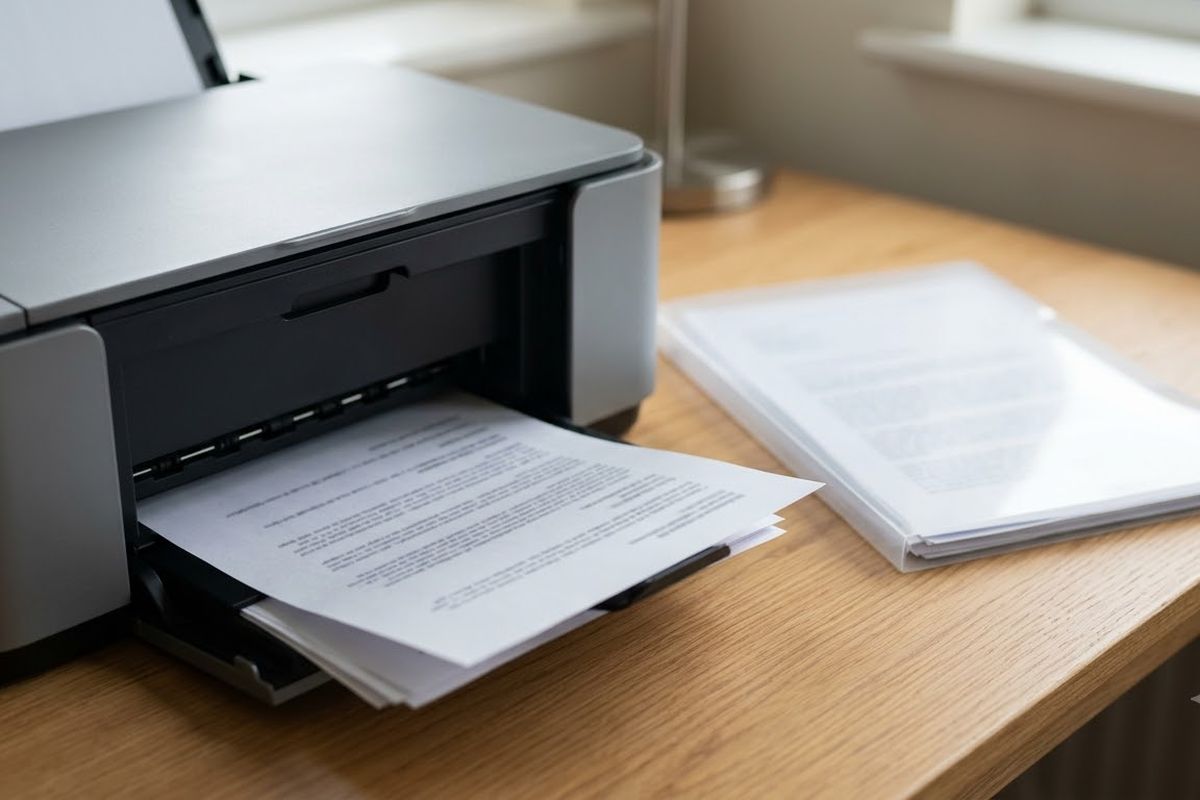
ビューアで「PDFとして保存」を選択すると、元のページレイアウトを維持したPDFが作成されます。あとはMacBookの「プリント」メニューから印刷してください。テキストの一部をメモアプリにコピーしたい場合は、プレーンテキストとして保存できます。Word(docx)形式での保存にも対応しています。なお、ビューア上で案内文を直接編集することはできません。
もう一つの例をご紹介します。4ページの案内文に加えて、試験会場のフロアマップが2ページのHWPXファイルとして別に配布されているとします。両方のPDFを印刷すると合計6ページになります。両面印刷なら案内文が2枚、フロアマップが1枚の計3枚の用紙で済みます。これらを受験票と一緒にクリアファイルに入れておけば準備万全です。
フロアマップのように図面が重要なページは、建物名がはっきりと読めるよう片面で大きく印刷するのがおすすめです。
よくあるミス
- 1ページのスケジュール表だけを見てファイルを閉じてしまうこと。持ち物や注意事項は通常、後半や末尾に記載されています。
- 志望学科ごとの時間帯を取り違えてしまうこと。同じ日程であっても、学科によって午前と午後に分かれている場合があります。
- 修正された案内の見落とし。大学によっては、ファイル名の末尾に「修正」と追加して再アップロードすることがあります。
- よく知らないサイトに個人向けの案内をアップロードしてしまうこと。
面接の日程や会場は変更になる場合があります。前日の夜にもう一度入試掲示板を確認しましょう。新しいファイルが掲載されている場合は、HWP Viewerで開いて変更点を確認してください。ご自身の個別事項に関する問い合わせは、案内に記載されている入試窓口に連絡するのが最も確実です。
よくある質問
Q. 原本とフォントが異なって見えますが、このまま印刷しても大丈夫ですか?
A. ビューアが元のフォントの代わりにフリーフォントで代替表示しているためです。ページレイアウトは原本通り維持されるため、内容の確認や持参用の印刷であれば基本的に問題ありません。
Q. 案内に直接メモを書き込むことはできますか?
A. ビューアに編集機能はありません。メモを追加したい場合は、Word(docx)やテキストファイル形式で保存し、別のプログラムで編集してください。
Q. iPhoneで受け取ったHWPファイルを開くことはできますか?
A. ブラウザでファイルを選択できれば、同様の手順で開くことができます。ただし画面が小さく、端末によってファイルの選択方法も異なるため、印刷用のPDFを作成するならMacBookを使う方がスムーズです。
おわりに
面接の実施要項は、面接当日の朝まで何度も読み返すことになるはずです。案内が公開されたらすぐにHWP Viewerで開き、集合時間や持ち物を確認してPDFとして保存しておきましょう。そうすれば、残りの時間を面接自体の準備に集中させることができます。
今すぐブラウザでお試しくださいHWP Viewer韓国語のHWP・HWPXを元のレイアウトで表示、PDFやWordとして保存アップロード不要 · 無料 · インストール不要開く →