मैकबुक पर HWP फॉर्मेट में यूनिवर्सिटी इंटरव्यू नोटिस कैसे खोलें (बिना कुछ इंस्टॉल किए)
SENULA COMPANY · 2026-10-15 · 6 min read
कोरियाई विश्वविद्यालयों में अर्ली एडमिशन (*susi*) के ज़रिए आवेदन करने वाले छात्रों को आमतौर पर अक्टूबर के मध्य में पता चलता है कि उन्होंने पहला राउंड पास कर लिया है या नहीं। उस राउंड में, यूनिवर्सिटी आवेदन दस्तावेज़ों की स्क्रीनिंग करती है। एक बार पास होने के बाद, आपका काम तुरंत शुरू हो जाता है: एडमिशन ऑफिस द्वारा नोटिस बोर्ड पर डाली गई इंटरव्यू गाइडलाइंस को पढ़ना। समस्या यह है कि अटैचमेंट अक्सर एक HWP फ़ाइल होती है, और मैकबुक पर उस पर डबल-क्लिक करने से आमतौर पर कुछ नहीं होता। एक ब्राउज़र-आधारित HWP व्यूअर इस समस्या को दूर करता है। आपको कुछ भी इंस्टॉल नहीं करना पड़ता, नोटिस अपने मूल पेज लेआउट में दिखता है, और आप इंटरव्यू के दिन साथ ले जाने के लिए एक PDF बना सकते हैं।

Mac पर HWP नोटिस क्यों नहीं खुलते
macOS में HWP फ़ाइलें खोलने के लिए कोई इन-बिल्ट ऐप नहीं है। HWP वर्ड-प्रोसेसर फॉर्मेट है जिसे अधिकांश कोरियाई स्कूल और सरकारी संस्थान इस्तेमाल करते हैं, और विश्वविद्यालय के एडमिशन ऑफिस अपने दस्तावेज़ इसी में तैयार करते हैं। वे अक्सर इसी फॉर्मेट में नोटिस भी पोस्ट करते हैं। जो फ़ाइल स्कूल के कंप्यूटर पर आसानी से खुल गई थी, वह मैकबुक पर एक खाली आइकन या "can't be opened" मैसेज के रूप में दिख सकती है।
आप कोई अलग प्रोग्राम डाउनलोड और इंस्टॉल कर सकते हैं। लेकिन अगर आपका इंटरव्यू सिर्फ़ एक या दो हफ़्ते दूर है, तो महज़ कुछ पेज पढ़ने के लिए इंस्टॉल करने और साइन-अप करने का झंझट उठाना समझदारी नहीं है। अगर आपको केवल नोटिस पढ़ना है, तो इसे सीधे अपने ब्राउज़र में खोलना ज़्यादा तेज़ और आसान है।
पर्सनल नोटिस कहाँ अपलोड कर रहे हैं, सावधान रहें
सामान्य इंटरव्यू गाइडलाइंस एक पब्लिक दस्तावेज़ होता है जो हर आवेदक को मिलता है। कुछ विश्वविद्यालय हर आवेदक को उनका आवेदन नंबर, नाम और परीक्षा कक्ष के साथ एक अलग HWP नोटिस भी भेजते हैं। अगर आप इस तरह की फ़ाइल किसी अनजान कन्वर्ज़न साइट पर अपलोड करते हैं, तो आपकी निजी जानकारी वाला दस्तावेज़ किसी और के सर्वर पर पहुँच जाता है।
इस गाइड में इस्तेमाल किया गया Keepdesk HWP Viewer आपकी फ़ाइल को कभी किसी सर्वर पर नहीं भेजता। यह आपके ब्राउज़र के अंदर ही फ़ाइल को पढ़ता है और स्क्रीन पर दिखाता है। आपको किसी अकाउंट की ज़रूरत नहीं है, और न ही कोई इस्तेमाल की सीमा या वॉटरमार्क है। एक बार पेज लोड हो जाने के बाद, ऑफ़लाइन होने पर भी यह काम करता रहता है। खुद यह जाँचने के लिए कि फ़ाइल आपके डिवाइस से बाहर नहीं जाती, Wi-Fi बंद करें और फिर इसे खोलें।
ब्राउज़र-आधारित HWP व्यूअर में नोटिस कैसे खोलें
मान लीजिए आपने एडमिशन बोर्ड से "2027_Early_Admission_Comprehensive_Review_Interview_Guidelines.hwp" (लगभग 380 KB, 4 पेज) डाउनलोड किया है। इसे अपने मैकबुक पर Safari या Chrome में खोलने का तरीका यहाँ दिया गया है:
- एडमिशन बोर्ड से नोटिस डाउनलोड करें और इसे अपने Downloads फ़ोल्डर में ही रहने दें।
- अपने ब्राउज़र में HWP Viewer खोलें, फिर फ़ाइल को ड्रैग करके पेज पर लाएँ या मैन्युअल रूप से चुनें।
- जब पेज अपने मूल लेआउट में दिखाई दें, तो सबसे पहले तारीख, चेक-इन का समय और साथ में क्या लाना है, यह देखें।
HWPX फॉर्मेट में पोस्ट किए गए नोटिस भी इसी तरह खुलते हैं।
स्क्रीन पर फॉन्ट मूल दस्तावेज़ से थोड़े अलग दिख सकते हैं। ऐसा इसलिए है क्योंकि व्यूअर मूल फॉन्ट की जगह मुफ़्त फॉन्ट का इस्तेमाल करता है। लाइन ब्रेक और पेज लेआउट मूल दस्तावेज़ के अनुसार ही रहते हैं, इसलिए इससे पढ़ने में कोई परेशानी नहीं होती। हेडर या फ़ूटर की तस्वीरें, जैसे कि यूनिवर्सिटी का लोगो, अभी नहीं दिखती हैं। लोगो न दिखने का मतलब यह नहीं है कि फ़ाइल खराब है। बस मुख्य टेक्स्ट पर ध्यान दें।
नोटिस में क्या देखना ज़रूरी है
हर विश्वविद्यालय अपना अलग टेम्पलेट इस्तेमाल करता है, लेकिन इंटरव्यू गाइडलाइंस में आमतौर पर नीचे दी गई चीज़ें शामिल होती हैं। पढ़ते समय नोट्स कॉलम भरते जाएँ, ताकि इंटरव्यू की सुबह आपको हड़बड़ी न करनी पड़े।
| क्या चेक करें | यह आमतौर पर कहाँ दिखता है | क्या नोट करना है |
|---|---|---|
| इंटरव्यू की तारीख और समय | पेज 1 पर शेड्यूल टेबल | तारीख, आपके प्रोग्राम का टाइम स्लॉट |
| चेक-इन की अंतिम समय-सीमा | मुख्य गाइडलाइंस सेक्शन | देर से आने वालों को प्रवेश मिलता है या नहीं |
| परीक्षा का स्थान | स्थान की जानकारी, फ्लोर प्लान | इमारत का नाम, वेटिंग रूम |
| साथ क्या लाना है | साथ लाने वाली चीज़ों का सेक्शन | स्वीकार्य आईडी के प्रकार, क्या प्रिंटेड एडमिट कार्ड की ज़रूरत है |
| प्रतिबंधित चीज़ें और नियम | गाइडलाइंस का अंत | स्कूल यूनिफॉर्म पहनने और फोन जमा करने के नियम |
| संपर्क | अंतिम पेज | एडमिशन ऑफिस का फोन नंबर |
यूनिफॉर्म के बारे में एक ज़रूरी बात: कई कोरियाई विश्वविद्यालय आवेदकों को इंटरव्यू में अपने हाई स्कूल की यूनिफॉर्म पहनने की अनुमति नहीं देते, ताकि इंटरव्यू लेने वालों को यह न पता चले कि वे किस स्कूल से हैं। इस नियम को ध्यान से पढ़ें।
अपने पहुँचने के समय (चेक-इन टाइम) की उल्टी गिनती करके योजना बनाना सबसे सुरक्षित है। अगर इंटरव्यू सुबह 10:00 बजे शुरू होता है और नोटिस में 40 मिनट पहले रिपोर्ट करने को कहा गया है, तो चेक-इन की समय-सीमा 9:20 है। अगर मुख्य गेट से परीक्षा भवन तक पैदल जाने में 15 मिनट लगते हैं, तो आपको हर हाल में 9:05 तक मुख्य गेट पर होना चाहिए।
साथ ले जाने के लिए PDF सेव करें, और इसे प्रिंट करें
एक बार नोटिस पढ़ लेने के बाद, इसे PDF के रूप में सेव कर लें। उस दिन रास्ते में इसे अपने फोन पर खोलना आसान होता है, और माता-पिता को भेजना भी सुविधाजनक रहता है।
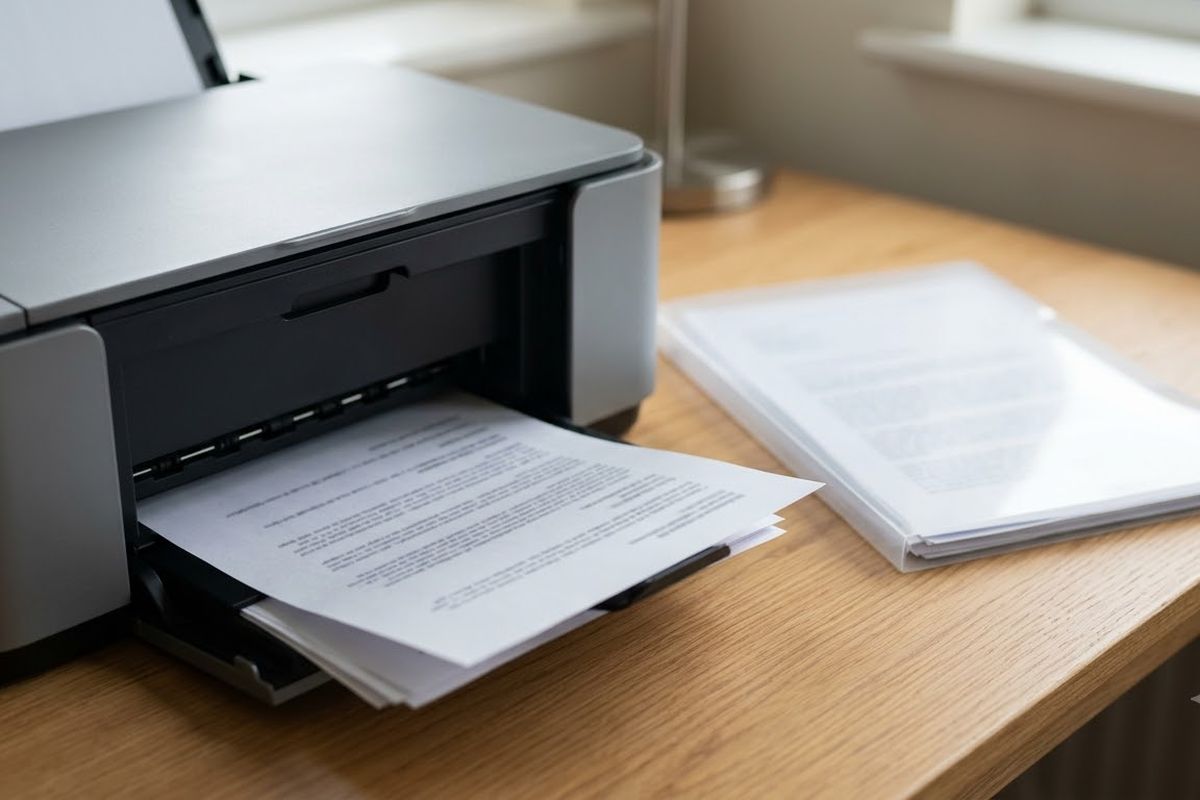
व्यूअर में Save as PDF चुनें, और आपको मूल फाइल जैसे ही पेज लेआउट वाली PDF मिल जाएगी। इसे अपने मैकबुक के Print मेनू से प्रिंट करें। कुछ टेक्स्ट को नोट्स ऐप में कॉपी करने के लिए, इसे प्लेन टेक्स्ट के रूप में सेव करें। Word (docx) भी उपलब्ध है। आप व्यूअर में नोटिस को एडिट नहीं कर सकते।
यहाँ एक दूसरा उदाहरण देखें। मान लीजिए कि 4 पेज की गाइडलाइंस के अलावा परीक्षा स्थल का 2 पेज का एक अलग HWPX फ्लोर प्लान भी है। दोनों PDF प्रिंट करें और आपके पास कुल 6 पेज होंगे। दोनों तरफ प्रिंट करने पर, गाइडलाइंस के लिए 2 शीट और फ्लोर प्लान के लिए 1 शीट, यानी कुल 3 शीट कागज़ लगेगा। इन्हें अपने एडमिट कार्ड के साथ एक पारदर्शी फोल्डर में रखें और आपकी तैयारी पूरी है।
जिन पेजों में तस्वीरें या नक्शे महत्वपूर्ण हैं, जैसे कि फ्लोर प्लान, उन्हें एक तरफ (single-sided) और बड़े आकार में प्रिंट करें ताकि इमारतों के नाम आसानी से पढ़े जा सकें।
आम गलतियाँ
- सिर्फ़ पेज 1 का शेड्यूल देखकर फाइल बंद कर देना। साथ क्या लाना है और नियम आमतौर पर आखिर में दिए होते हैं।
- अलग-अलग प्रोग्रामों के टाइम स्लॉट को आपस में मिला देना। एक ही दिन होने के बावजूद, विभागों को सुबह और दोपहर के सत्रों में बाँटा जा सकता है।
- संशोधित नोटिस छूट जाना। कई बार यूनिवर्सिटी फ़ाइल के नाम के आखिर में "revised" जोड़कर उसे दोबारा अपलोड कर देती हैं।
- किसी अनजान वेबसाइट पर अपना पर्सनल नोटिस अपलोड करना।
इंटरव्यू के शेड्यूल और जगह में बदलाव हो सकता है। इंटरव्यू से एक रात पहले एडमिशन बोर्ड को दोबारा ज़रूर चेक कर लें। अगर कोई नई फ़ाइल दिखे, तो उसे HWP Viewer में खोलें और देखें कि क्या बदला है। अगर आपका कोई व्यक्तिगत सवाल है, तो नोटिस में दिए गए एडमिशन ऑफ़िस से संपर्क करें। वही सबसे भरोसेमंद ज़रिया है।
FAQ
Q. फ़ॉन्ट ओरिजिनल फ़ाइल से थोड़े अलग दिख रहे हैं। क्या फिर भी इसका प्रिंट निकालना ठीक रहेगा?
A. यह फ़र्क इसलिए दिखता है क्योंकि व्यूअर ओरिजिनल फ़ॉन्ट की जगह फ़्री फ़ॉन्ट का इस्तेमाल करता है। पेज का लेआउट ओरिजिनल जैसा ही रहता है, इसलिए इसे पढ़ने और साथ ले जाने के लिए प्रिंट निकालने में कोई समस्या नहीं होती।
Q. क्या मैं सीधे नोटिस में अपने नोट्स जोड़ सकता हूँ?
A. इस व्यूअर में एडिट करने की सुविधा नहीं है। अगर आपको नोट्स जोड़ने हैं, तो फ़ाइल को Word (docx) या प्लेन टेक्स्ट के रूप में सेव कर लें और किसी दूसरे प्रोग्राम में लिखें।
Q. क्या मैं अपने iPhone पर आई HWP फ़ाइल को खोल सकता हूँ?
A. अगर आपका ब्राउज़र आपको फ़ाइल चुनने की सुविधा देता है, तो आप यही स्टेप्स आज़मा सकते हैं। हालांकि, स्क्रीन छोटी होती है और अलग-अलग डिवाइस पर फ़ाइल चुनने का तरीका भी अलग हो सकता है, इसलिए प्रिंट निकालने के लिए अपने MacBook पर PDF बनाना ज़्यादा आसान रहेगा।
निष्कर्ष
आप शायद इंटरव्यू की सुबह तक अपने इंटरव्यू से जुड़े दिशानिर्देश कई बार दोबारा पढ़ेंगे। जैसे ही नोटिस आए, उसे तुरंत HWP Viewer में खोलें, पहुँचने का समय और क्या-क्या साथ ले जाना है यह चेक करें, और उसे PDF के रूप में सेव कर लें। इसके बाद आप अपना बाकी समय सिर्फ इंटरव्यू की तैयारी में लगा सकते हैं।
अभी अपने ब्राउज़र में आज़माएंHWP Viewerकोरियन HWP·HWPX को ओरिजिनल लेआउट में खोलें; PDF या Word के रूप में सेव करेंनो अपलोड · फ़्री · नो इंस्टॉलखोलें →