HWP-Interviewbenachrichtigung einer Universität auf dem MacBook öffnen (ohne Installation)
SENULA COMPANY · 2026-10-15 · 6 min read
Bewerber, die sich im Rahmen der Frühzulassung (genannt *Susi*) an koreanischen Universitäten bewerben, erfahren meist Mitte Oktober, ob sie die erste Runde bestanden haben. In dieser Runde prüft die Universität die Bewerbungsunterlagen. Ist diese Hürde genommen, steht sofort die nächste Aufgabe an: die Interview-Richtlinien lesen, die das Zulassungsbüro auf seiner Pinnwand veröffentlicht hat. Das Problem dabei: Der Anhang ist häufig eine HWP-Datei, und ein Doppelklick darauf bewirkt auf einem MacBook in der Regel gar nichts. Ein browserbasierter HWP-Viewer löst dieses Problem. Es muss nichts installiert werden, die Benachrichtigung wird im originalen Seitenlayout angezeigt und man kann direkt ein PDF erstellen, um es am Tag des Vorstellungsgesprächs mitzunehmen.
Warum sich HWP-Benachrichtigungen auf einem Mac nicht öffnen lassen
macOS verfügt über keine integrierte App zum Öffnen von HWP-Dateien. HWP ist das Textverarbeitungsformat, das von den meisten koreanischen Schulen und öffentlichen Einrichtungen verwendet wird, und Zulassungsstellen von Universitäten verfassen ihre Dokumente meist darin. Auch Benachrichtigungen werden häufig in diesem Format veröffentlicht. Eine Datei, die sich auf einem Schulcomputer problemlos öffnen ließ, erscheint auf einem MacBook oft nur als leeres Symbol oder mit dem Hinweis „Kann nicht geöffnet werden“.
Man könnte ein spezielles Programm herunterladen und installieren. Wenn das Interview jedoch schon in ein bis zwei Wochen ansteht, lohnt sich der Aufwand für Installation und Registrierung kaum, nur um ein paar Seiten zu lesen. Wer die Benachrichtigung lediglich lesen möchte, öffnet sie im Browser deutlich schneller.
Vorsicht beim Hochladen persönlicher Benachrichtigungen
Die allgemeinen Interview-Richtlinien sind ein öffentliches Dokument, das alle Bewerber erhalten. Manche Universitäten verschicken jedoch auch separate HWP-Benachrichtigungen mit Bewerbungsnummer, Name und Prüfungsraum. Lädt man eine solche Datei auf einer unbekannten Konvertierungs-Website hoch, landen Dokumente mit persönlichen Daten auf fremden Servern.
Der in dieser Anleitung vorgestellte Keepdesk HWP Viewer überträgt Dateien niemals an einen Server. Er liest die Datei direkt im Browser und zeigt sie auf dem Bildschirm an. Es ist kein Konto erforderlich, und es gibt weder Nutzungslimits noch Wasserzeichen. Sobald die Seite geladen ist, funktioniert sie auch offline weiter. Um sich selbst davon zu überzeugen, dass die Datei das Gerät nie verlässt, einfach das WLAN deaktivieren und die Datei öffnen.
Benachrichtigung in einem browserbasierten HWP-Viewer öffnen
Angenommen, die Datei „2027_Early_Admission_Comprehensive_Review_Interview_Guidelines.hwp“ (ca. 380 KB, 4 Seiten) wurde von der Zulassungsseite heruntergeladen. So lässt sie sich in Safari oder Chrome auf dem MacBook öffnen:
- Die Benachrichtigung von der Website der Zulassungsstelle herunterladen und im Downloads-Ordner ablegen.
- HWP Viewer im Browser öffnen, die Datei per Drag-and-Drop auf die Seite ziehen oder manuell auswählen.
- Sobald die Seiten im Originallayout angezeigt werden, zuerst Datum, Meldezeit und mitzubringende Unterlagen prüfen.
Benachrichtigungen im HWPX-Format lassen sich auf die gleiche Weise öffnen.
Die Schriftarten auf dem Bildschirm weichen möglicherweise leicht vom Original ab, da der Viewer Originalschriften durch frei verfügbare Schriftarten ersetzt. Zeilenumbrüche und Seitenlayout entsprechen dem Original, sodass der Lesefluss nicht beeinträchtigt wird. Bilder in Kopf- oder Fußzeilen, wie etwa das Universitätslogo, werden derzeit noch nicht dargestellt. Ein fehlendes Logo bedeutet nicht, dass die Datei beschädigt ist. Man kann sich einfach auf den Fließtext konzentrieren.
Worauf in der Benachrichtigung zu achten ist
Jede Universität nutzt ihre eigene Vorlage, doch Interview-Richtlinien enthalten üblicherweise die folgenden Punkte. Wer sich beim Lesen Notizen macht, gerät am Morgen des Vorstellungsgesprächs nicht in Hektik.
| Prüfpunkt | Wo es üblicherweise steht | Was zu notieren ist |
|---|---|---|
| Interviewtermin und Uhrzeit | Zeitplantabelle auf Seite 1 | Datum, Zeitfenster des Studiengangs |
| Check-in-Frist | Hauptteil der Richtlinien | Ob verspätetes Erscheinen zugelassen wird |
| Prüfungsort | Ortsangaben, Lageplan | Gebäudename, Warteraum |
| Mitzubringende Unterlagen & Gegenstände | Abschnitt „Mitzubringen“ | Zulässige Ausweisdokumente, Notwendigkeit eines ausgedruckten Zulassungsscheins |
| Unzulässige Gegenstände und Vorschriften | Ende der Richtlinien | Regeln zum Tragen einer Schuluniform, Abgabe von Smartphones |
| Kontakt | Letzte Seite | Telefonnummer des Zulassungsbüros |
Ein wichtiger Hinweis zu Uniformen: Viele koreanische Universitäten verbieten das Tragen der Schuluniform beim Interview, damit die Prüfer nicht erkennen können, welche Schule besucht wurde. Diese Zeile sollte genau geprüft werden.
Am sichersten ist es, die Ankunftszeit rückwärts zu berechnen: Beginnt das Interview um 10:00 Uhr und verlangt die Benachrichtigung ein Erscheinen 40 Minuten vorher, liegt die Meldefrist bei 9:20 Uhr. Beträgt der Fußweg vom Haupttor zum Prüfungsgebäude 15 Minuten, muss man spätestens um 9:05 Uhr am Tor sein.
PDF zur Mitnahme speichern und ausdrucken
Nach dem Lesen empfiehlt es sich, die Benachrichtigung als PDF zu speichern. So lässt sie sich am Prüfungstag unterwegs bequem auf dem Smartphone öffnen und unkompliziert an die Eltern senden.
Über „Als PDF speichern“ im Viewer erhält man ein PDF mit dem Originallayout. Dieses lässt sich über das Druckmenü des MacBooks ausdrucken. Um Textabschnitte in eine Notizen-App zu kopieren, kann die Datei als reiner Text gespeichert werden. Word (docx) steht ebenfalls zur Verfügung. Eine Bearbeitung der Benachrichtigung im Viewer ist nicht möglich.
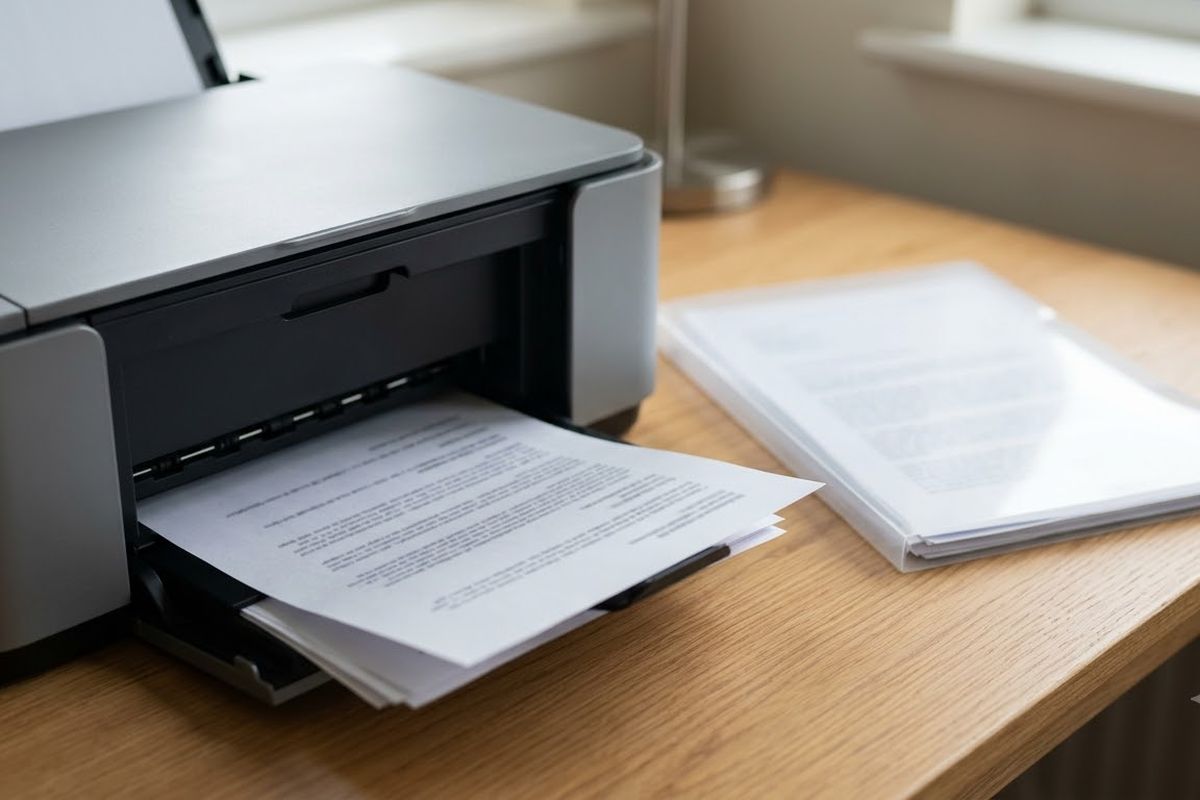
Hier ein weiteres Beispiel: Angenommen, zu den 4-seitigen Richtlinien gibt es noch einen separaten 2-seitigen HWPX-Lageplan des Prüfungsorts. Druckt man beide PDFs aus, erhält man insgesamt 6 Seiten. Beidseitig bedruckt sind das 2 Blätter Richtlinien und 1 Blatt Lageplan, also 3 Blatt Papier. Zusammen mit dem Zulassungsschein in einer Klarsichthülle abgelegt, ist alles griffbereit.
Seiten, bei denen es auf die Abbildung ankommt, wie etwa der Lageplan, druckt man am besten einseitig und groß aus, damit die Gebäudenamen gut lesbar sind.
Häufige Fehler
- Nur den Zeitplan auf Seite 1 lesen und die Datei schließen: Mitzubringende Unterlagen und Regeln stehen meist gegen Ende.
- Verwechseln der Zeitfenster verschiedener Studiengänge: Selbst am selben Tag sind Fachbereiche oft auf Vormittag und Nachmittag aufgeteilt.
- Eine überarbeitete Mitteilung übersehen. Universitäten laden die Datei manchmal erneut mit dem Zusatz "überarbeitet" am Ende des Dateinamens hoch.
- Einen persönlichen Bescheid auf einer unbekannten Website hochladen.
Termine und Orte für Auswahlgespräche können sich ändern. Am Vorabend noch einmal das Zulassungsportal prüfen. Gibt es eine neue Datei, diese im HWP Viewer öffnen und nach Änderungen suchen. Bei Fragen zum eigenen Fall an die in der Mitteilung genannte Zulassungsstelle wenden. Das ist die verlässlichste Quelle.
FAQ
F. Die Schriftarten sehen anders aus als im Original. Kann ich das Dokument trotzdem drucken?
A. Der Unterschied entsteht dadurch, dass der Viewer die ursprünglichen Schriftarten durch kostenlose Alternativen ersetzt. Das Seitenlayout entspricht dem Original, sodass sich der Inhalt problemlos lesen und eine Kopie zum Mitnehmen ausdrucken lässt.
F. Kann ich der Mitteilung direkt Notizen hinzufügen?
A. Der Viewer bietet keine Bearbeitungsfunktionen. Um Notizen hinzuzufügen, die Datei als Word (docx) oder reinen Text speichern und in einem anderen Programm bearbeiten.
F. Kann ich eine HWP-Datei öffnen, die ich auf meinem iPhone erhalten habe?
A. Wenn dein Browser das Auswählen von Dateien unterstützt, kannst du dieselben Schritte ausprobieren. Der Bildschirm ist jedoch klein und die Dateiauswahl unterscheidet sich je nach Gerät – daher ist es einfacher, das PDF zum Drucken auf dem MacBook zu erstellen.
Fazit
Wahrscheinlich wirst du die Hinweise zum Auswahlgespräch mehrmals durchlesen – bis zum Morgen des Termins. Sobald die Mitteilung online ist, öffne sie direkt im HWP Viewer, prüfe Ankunftszeit sowie mitzubringende Unterlagen und speichere sie als PDF. Dann kannst du die restliche Zeit ganz für die eigentliche Vorbereitung auf das Gespräch nutzen.
Jetzt direkt im Browser ausprobierenHWP ViewerKoreanische HWP·HWPX im Originallayout öffnen; als PDF oder Word speichernKein Upload · Kostenlos · Ohne InstallationÖffnen →