如何在 MacBook 上開啟 HWP 格式的大學面試須知(免安裝)
SENULA COMPANY · 2026-10-15 · 6 min read

透過隨時招生(即 *susi*)申請韓國大學的學生,通常會在 10 月中旬得知是否通過第一階段審查。在該階段中,大學會審查書面申請資料。一旦通過,就有一件必須立刻去做的事:仔細閱讀招生處在公告欄上發布的面試須知。但問題是附件往往是 HWP 檔案,在 MacBook 上按兩下通常毫無反應。使用瀏覽器版 HWP 檢視器就能解決這個問題。您完全不需要安裝任何軟體,須知會以原始版面配置顯示,還可以轉存為 PDF 在面試當天隨身攜帶。

為什麼 Mac 無法開啟 HWP 通知
macOS 沒有內建可開啟 HWP 檔案的應用程式。HWP 是大多數韓國學校與公家機關使用的文書處理格式,大學招生處也習慣用它來撰寫文件,並常常以此格式發布公告。在學校電腦上能順利開啟的檔案,移到 MacBook 上可能只會顯示空白圖示或「無法開啟」的訊息。
您當然可以下載並安裝專用軟體。但如果距離面試只剩一兩週,為了讀短短幾頁資料還要經歷安裝與註冊流程,實在得不償失。如果您只是想看這份須知,直接在瀏覽器中開啟會快得多。
上傳含有個資的通知時請格外小心
一般的面試指引是所有考生都能取得的公開文件。但有些大學還會單獨寄給每位考生一份 HWP 通知,上面記載了准考證號碼、姓名與考場等資訊。要是您將這類檔案上傳到來路不明的轉檔網站,包含您個人詳細資料的文件就會留在別人的伺服器上。
本指南使用的 Keepdesk HWP 檢視器絕不會將您的檔案傳送到伺服器。它直接在您的瀏覽器內部讀取檔案並繪製到螢幕上。您不需要建立帳號,沒有使用限制,也沒有任何浮水印。只要網頁載入完成,就算離線也能繼續使用。想親自確認檔案絕不離開您的裝置,可以在關閉 Wi-Fi 後再開啟檔案試試。
如何在瀏覽器版 HWP 檢視器中開啟通知
假設您已從招生公告欄下載了「2027_Early_Admission_Comprehensive_Review_Interview_Guidelines.hwp」(約 380 KB,共 4 頁)。以下是在 MacBook 的 Safari 或 Chrome 中開啟該檔案的方法:
- 從招生公告欄下載該通知,並保留在「下載」資料夾中。
- 在瀏覽器中開啟 HWP 檢視器,然後將檔案拖曳至頁面中,或手動選取檔案。
- 當頁面以原始版面配置顯示時,請先查看日期、報到時間以及應攜帶物品。
以 HWPX 格式發布的通知也能以相同方式開啟。
螢幕上的字型可能看起來與原始文件略有不同,這是因為檢視器會以免費字型替代原始字型。換行與頁面版面配置都會遵循原檔,因此完全不影響閱讀。頁首或頁尾中的圖片(例如大學校徽)目前尚未繪製。缺少校徽並不代表檔案損毀,專注於內文即可。
通知中的必看重點
每所大學使用的範本各有不同,但面試須知通常都會包含以下項目。邊讀邊填寫備註欄,面試當天早上就不會手忙腳亂。
| 檢查項目 | 通常出現的位置 | 需要記下的內容 |
|---|---|---|
| 面試日期與時間 | 第 1 頁的時程表 | 報考系所的日期與時段 |
| 報到截止時間 | 主要須知區段 | 遲到是否允許入場 |
| 考場地點 | 場地資訊、平面圖 | 大樓名稱、候考室 |
| 應攜帶物品 | 應攜帶物品區段 | 認可的身分證件種類、是否需要列印准考證 |
| 違禁物品與應遵守事項 | 須知末尾 | 高中制服穿著規定、手機集中保管規定 |
| 聯絡方式 | 最後一頁 | 招生處電話號碼 |
關於制服的特別提醒:為了避免面試官得知考生就讀的高中,許多韓國大學禁止考生穿著高中制服參加面試。請務必仔細確認這一行規定。
以逆推的方式推算報到時間最為保險。如果面試在上午 10:00 開始,且須知規定需在 40 分鐘前報到,那麼報到截止時間就是 9:20。若從學校大門步行到考場大樓需要 15 分鐘,最遲就必須在 9:05 抵達大門。
儲存為 PDF 隨身攜帶並列印出來
看完須知後,請將其儲存為 PDF。這樣在面試當天出門赴考的路上,就能方便地用手機查閱,也很容易傳給父母。
在檢視器中選擇「另存為 PDF」,就能取得與原始文件版面配置完全相同的 PDF。您可以直接從 MacBook 的「列印」選單列印。若想將部分文字複製到筆記軟體中,可以儲存為純文字檔。另外也支援 Word(docx)格式。請注意,檢視器中無法編輯須知內容。
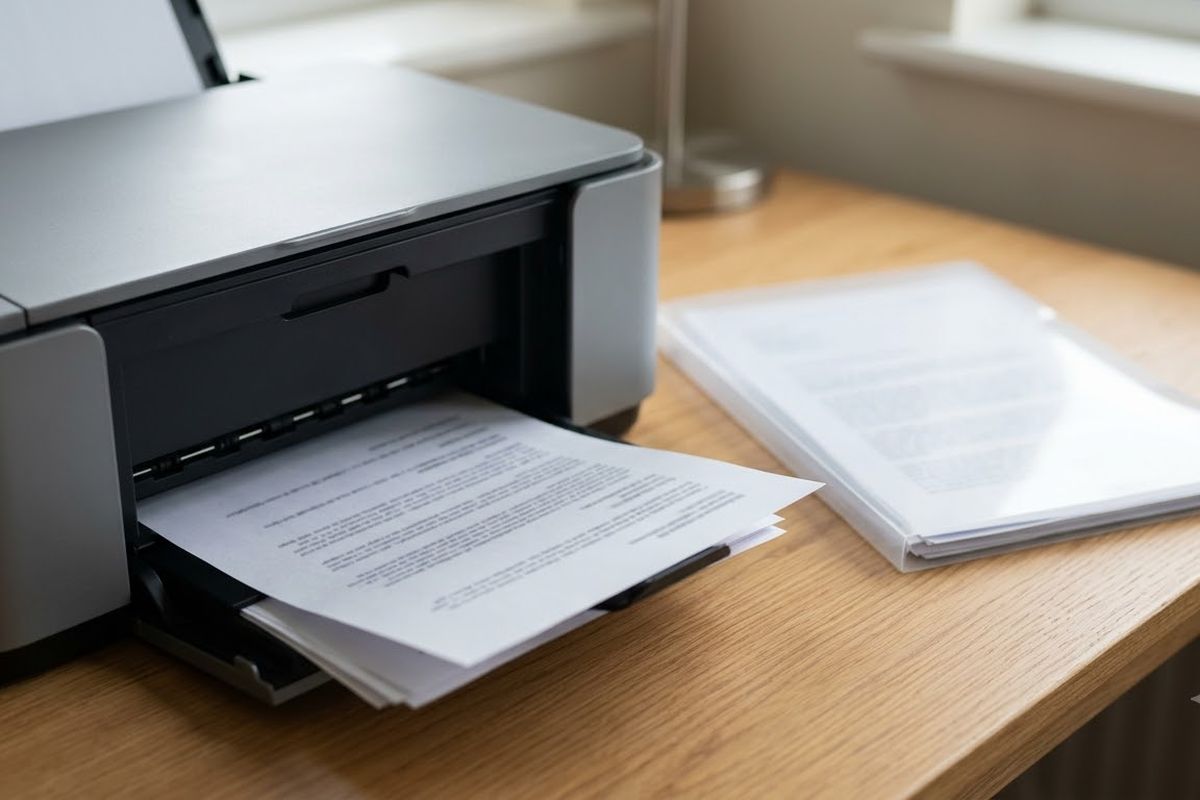
再舉一個例子。假設除了 4 頁的須知之外,另外還有一份獨立的 2 頁 HWPX 考場平面圖。將兩份檔案都另存為 PDF 並列印,總共會有 6 頁。若採用雙面列印,須知佔 2 張紙、平面圖佔 1 張紙,總共只需要 3 張紙。將它們與准考證一起放進透明資料夾,就準備齊全了。
像平面圖這類圖片很重要的頁面,建議單面放大列印,這樣大樓名稱才會清晰易讀。
常見錯誤
- 只看第 1 頁的時程表就關閉檔案。應攜帶物品與注意事項通常都在接近末尾處。
- 搞混不同系所的時段。即使在同一天,各科系也可能會分成上午場與下午場。
- 漏看修正公告。大學有時會在檔名末尾加上「修正」並重新上傳檔案。
- 將個人通知上傳到陌生的網站。
面試時間與地點可能會有所變動。請在面試前一晚再次查看招生公告欄。如果有新檔案,請在 HWP Viewer 中開啟,確認是否有變更事項。若對個人情況有任何疑問,請聯繫公告中列出的招生處,那是取得資訊最可靠的管道。
常見問題
Q. 字型看起來和原本的不一樣,這樣列印出來沒問題嗎?
A. 這是因為檢視器使用免費字型替代了原始字型。由於頁面排版仍維持原本的格式,因此一般來說閱讀內容或列印出來隨身攜帶都不會有問題。
Q. 我可以直接在公告上加上筆記嗎?
A. 該檢視器不具備編輯功能。若您需要加上筆記,請將檔案儲存為 Word (docx) 或純文字檔,再使用其他軟體進行編輯。
Q. 我可以用 iPhone 開啟收到的 HWP 檔案嗎?
A. 只要您的瀏覽器支援選取檔案,就可以按照相同步驟嘗試。不過由於手機螢幕較小,且各裝置選取檔案的方式有所不同,直接在 MacBook 上轉存成用於列印的 PDF 會更輕鬆方便。
結語
直到面試當天早晨之前,您可能會反覆閱讀好幾次面試須知。公告發布後,請立即在 HWP Viewer 中開啟,確認報到時間與攜帶物品,並將其儲存為 PDF。這樣您就可以把剩餘的時間全力投入在面試本身的準備上。
立即在瀏覽器中試用HWP Viewer以原始排版開啟韓文 HWP·HWPX 檔案;另存為 PDF 或 Word無需上傳 · 免費 · 免安裝開啟 →