Cách mở thông báo phỏng vấn đại học định dạng HWP trên MacBook (Không cần cài đặt)
SENULA COMPANY · 2026-10-15 · 6 min read

Những học sinh nộp hồ sơ vào các trường đại học Hàn Quốc qua đợt xét tuyển sớm (gọi là *susi*) thường biết kết quả đỗ vòng một vào giữa tháng 10. Ở vòng này, nhà trường sẽ xét duyệt hồ sơ ứng tuyển. Khi đã vượt qua, bạn có một việc cần làm ngay: đọc hướng dẫn phỏng vấn mà phòng tuyển sinh đã đăng trên bảng thông báo. Vấn đề là tệp đính kèm thường là tệp HWP, và việc nhấp đúp vào tệp đó trên MacBook thường không có phản hồi gì. Trình xem HWP trên trình duyệt sẽ giải quyết vấn đề này. Bạn không cần cài đặt bất cứ thứ gì, thông báo sẽ hiển thị theo đúng bố cục trang gốc và bạn có thể tạo bản PDF để mang theo vào ngày phỏng vấn.

Tại sao không thể mở thông báo HWP trên Mac
macOS không có ứng dụng tích hợp sẵn để mở các tệp HWP. HWP là định dạng soạn thảo văn bản mà hầu hết các trường học và cơ quan công quyền Hàn Quốc sử dụng, và các phòng tuyển sinh đại học cũng thường soạn tài liệu bằng định dạng này. Họ thường đăng các thông báo ở cùng định dạng đó. Một tệp mở hoàn toàn bình thường trên máy tính ở trường có thể hiển thị dưới dạng biểu tượng trống hoặc thông báo "không thể mở" trên MacBook.
Bạn có thể tải xuống và cài đặt một phần mềm chuyên dụng. Nhưng nếu buổi phỏng vấn chỉ còn một hoặc hai tuần nữa, việc phải cài đặt rồi đăng ký tài khoản chỉ để đọc vài trang văn bản sẽ phiền phức nhiều hơn là có ích. Nếu tất cả những gì bạn cần chỉ là đọc thông báo, mở tệp ngay trên trình duyệt sẽ nhanh hơn nhiều.
Cẩn thận khi tải lên các thông báo chứa thông tin cá nhân
Hướng dẫn phỏng vấn chung là tài liệu công khai mà mọi thí sinh đều nhận được. Tuy nhiên, một số trường đại học còn gửi riêng cho mỗi thí sinh một thông báo HWP có kèm số báo danh, họ tên và phòng thi. Nếu bạn tải loại tệp đó lên một trang chuyển đổi lạ, tài liệu chứa thông tin cá nhân của bạn sẽ nằm trên máy chủ của người khác.
Trình xem Keepdesk HWP Viewer được sử dụng trong bài hướng dẫn này không bao giờ gửi tệp của bạn lên máy chủ. Công cụ đọc tệp ngay bên trong trình duyệt và hiển thị lên màn hình. Bạn không cần tài khoản, không bị giới hạn lượt dùng và không có hình mờ (watermark). Sau khi trang đã tải xong, công cụ vẫn tiếp tục hoạt động ngay cả khi bạn ngắt mạng. Để tự mình kiểm tra xem tệp có rời khỏi thiết bị hay không, bạn chỉ cần tắt Wi-Fi rồi mở tệp.
Cách mở thông báo bằng trình xem HWP trên trình duyệt
Giả sử bạn đã tải xuống tệp "2027_Early_Admission_Comprehensive_Review_Interview_Guidelines.hwp" (khoảng 380 KB, 4 trang) từ bảng thông báo tuyển sinh. Dưới đây là cách mở tệp trong Safari hoặc Chrome trên MacBook của bạn:
- Tải thông báo từ bảng thông báo tuyển sinh và lưu trong thư mục Downloads của bạn.
- Mở HWP Viewer trong trình duyệt của bạn, sau đó kéo tệp vào trang hoặc chọn tệp theo cách thủ công.
- Khi các trang xuất hiện theo đúng bố cục gốc, trước tiên bạn hãy đọc kỹ ngày giờ, thời gian có mặt và những thứ cần mang theo.
Các thông báo được đăng ở định dạng HWPX cũng mở theo cách tương tự.
Phông chữ trên màn hình có thể hơi khác so với bản gốc. Đó là vì trình xem thay thế phông chữ gốc bằng các phông chữ miễn phí. Việc ngắt dòng và bố cục trang vẫn tuân theo bản gốc nên không ảnh hưởng đến việc đọc. Các hình ảnh ở phần đầu trang hoặc chân trang, chẳng hạn như logo trường đại học, hiện chưa được hiển thị. Việc thiếu logo không có nghĩa là tệp bị lỗi. Bạn chỉ cần tập trung vào phần văn bản chính.
Những nội dung cần chú ý trong thông báo
Mỗi trường đại học sử dụng một mẫu riêng, nhưng hướng dẫn phỏng vấn thường bao gồm các mục dưới đây. Hãy ghi chú lại trong khi đọc để bạn không phải cuống cuồng vào buổi sáng ngày phỏng vấn.
| Nội dung cần kiểm tra | Vị trí thường xuất hiện | Nội dung cần ghi chú |
|---|---|---|
| Ngày và giờ phỏng vấn | Bảng lịch trình ở trang 1 | Ngày, khung giờ cho ngành học của bạn |
| Thời hạn có mặt | Phần hướng dẫn chính | Quy định về việc đến muộn có được vào hay không |
| Địa điểm thi | Thông tin địa điểm, sơ đồ mặt bằng | Tên tòa nhà, phòng chờ |
| Những thứ cần mang theo | Phần vật dụng cần mang theo | Các loại giấy tờ tùy thân được chấp nhận, có cần in phiếu báo thi hay không |
| Các vật dụng bị cấm và quy định | Phần cuối hướng dẫn | Quy định về việc mặc đồng phục học sinh, thu giữ điện thoại |
| Liên hệ | Trang cuối cùng | Số điện thoại phòng tuyển sinh |
Một lưu ý nhỏ về đồng phục: nhiều trường đại học Hàn Quốc không cho phép thí sinh mặc đồng phục trường cấp ba khi đi phỏng vấn, để người phỏng vấn không thể nhận biết thí sinh đến từ trường nào. Bạn hãy kiểm tra kỹ dòng này.
Cách an toàn nhất là tính ngược thời gian có mặt của bạn. Nếu buổi phỏng vấn bắt đầu lúc 10:00 sáng và thông báo yêu cầu có mặt trước 40 phút, thì hạn chót có mặt là 9:20. Nếu mất 15 phút để đi bộ từ cổng chính đến tòa nhà thi, bạn cần có mặt ở cổng muộn nhất là 9:05.
Lưu bản PDF để mang theo và in ra
Sau khi đọc xong thông báo, bạn hãy lưu lại dưới dạng PDF. Bản PDF sẽ tiện mở trên điện thoại khi bạn đang di chuyển trong ngày thi, đồng thời cũng dễ dàng gửi cho cha mẹ.
Chọn Save as PDF trong trình xem, bạn sẽ nhận được một tệp PDF có cùng bố cục trang như bản gốc. Hãy in tệp từ menu In trên MacBook của bạn. Để sao chép một phần văn bản vào ứng dụng ghi chú, hãy lưu dưới dạng văn bản thuần túy (plain text). Định dạng Word (docx) cũng được hỗ trợ. Bạn không thể chỉnh sửa thông báo trực tiếp trong trình xem.
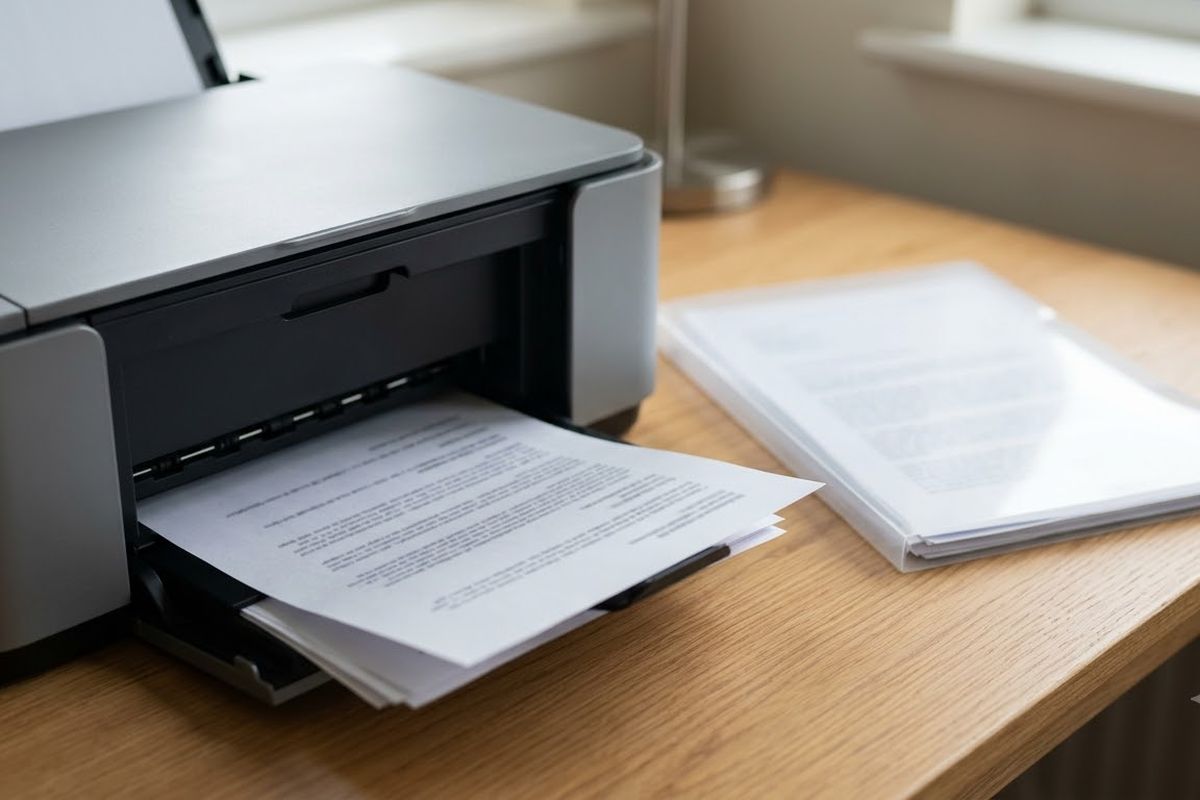
Dưới đây là một ví dụ thứ hai. Giả sử ngoài 4 trang hướng dẫn, còn có thêm một tệp sơ đồ mặt bằng địa điểm thi định dạng HWPX riêng dài 2 trang. Hãy in cả hai tệp PDF và bạn sẽ có tổng cộng 6 trang. Nếu in hai mặt, bạn sẽ có 2 tờ hướng dẫn và 1 tờ sơ đồ mặt bằng, tổng cộng là 3 tờ giấy. Hãy xếp chúng vào bìa hồ sơ trong suốt cùng với phiếu báo thi của bạn là xong.
Đối với những trang có hình ảnh quan trọng như sơ đồ mặt bằng, bạn nên in một mặt và in khổ lớn để dễ đọc tên các tòa nhà.
Các lỗi thường gặp
- Chỉ đọc lịch trình ở trang 1 rồi đóng tệp. Những thứ cần mang theo và các quy định thường nằm ở gần cuối.
- Nhầm lẫn khung giờ giữa các ngành học khác nhau. Ngay cả trong cùng một ngày, các khoa/ngành có thể được chia theo buổi sáng và buổi chiều.
- Bỏ sót thông báo đã chỉnh sửa. Đôi khi các trường đại học sẽ tải lại tệp với từ "đã chỉnh sửa" được thêm vào cuối tên tệp.
- Tải thông báo cá nhân lên một trang web mà bạn không rõ.
Lịch phỏng vấn và địa điểm có thể thay đổi. Hãy kiểm tra lại bảng thông báo tuyển sinh vào tối hôm trước. Nếu có tệp mới, hãy mở tệp trong HWP Viewer và xem có điểm gì thay đổi. Nếu có thắc mắc về trường hợp của mình, bạn hãy liên hệ với phòng tuyển sinh được ghi trong thông báo. Đó là nguồn thông tin đáng tin cậy nhất.
FAQ
Q. Phông chữ trông khác so với bản gốc. In ra thì có sao không?
A. Sự khác biệt này là do trình xem thay thế các phông chữ gốc bằng phông chữ miễn phí. Bố cục trang vẫn tuân theo bản gốc, nên nhìn chung bạn hoàn toàn có thể đọc nội dung và in một bản mang theo.
Q. Tôi có thể thêm ghi chú trực tiếp vào thông báo không?
A. Trình xem không có tính năng chỉnh sửa. Nếu cần thêm ghi chú, bạn hãy lưu tệp dưới dạng Word (docx) hoặc văn bản thuần rồi viết bằng một chương trình khác.
Q. Tôi có thể mở tệp HWP nhận được trên iPhone không?
A. Nếu trình duyệt cho phép chọn tệp, bạn có thể thử các bước tương tự. Tuy nhiên, màn hình khá nhỏ và cách chọn tệp trên mỗi thiết bị lại khác nhau, nên việc tạo tệp PDF để in trên MacBook sẽ dễ dàng hơn.
Tổng kết
Có lẽ bạn sẽ đọc lại hướng dẫn phỏng vấn nhiều lần cho đến tận sáng ngày phỏng vấn. Khi có thông báo, hãy mở ngay trong HWP Viewer, kiểm tra thời gian có mặt cùng những vật dụng cần mang theo, rồi lưu lại dưới dạng PDF. Sau đó, bạn có thể dành thời gian còn lại để chuẩn bị cho buổi phỏng vấn.
Dùng thử ngay trên trình duyệtHWP ViewerMở file HWP·HWPX tiếng Hàn giữ nguyên bố cục gốc; lưu dưới dạng PDF hoặc WordKhông tải lên · Miễn phí · Không cần cài đặtMở →