Comment ouvrir une convocation d'entretien universitaire au format HWP sur un MacBook (sans installation)
SENULA COMPANY · 2026-10-15 · 6 min read
Les étudiants qui candidatent auprès des universités coréennes via l'admission anticipée (appelée *susi*) apprennent généralement à la mi-octobre s'ils ont franchi la première étape de sélection sur dossier. Une fois cette étape réussie, une tâche urgente vous attend : consulter les consignes pour l'entretien publiées par le bureau des admissions sur son tableau d'affichage. Le problème, c'est que la pièce jointe est souvent un fichier HWP, et double-cliquer dessus sur un MacBook ne donne généralement rien. Un lecteur HWP sur navigateur règle ce problème. Vous n'avez rien à installer, la convocation s'affiche avec sa mise en page d'origine, et vous pouvez générer un PDF à emporter le jour de l'entretien.
Pourquoi les convocations HWP ne s'ouvrent pas sur Mac
macOS ne dispose d'aucune application intégrée pour ouvrir les fichiers HWP. HWP est le format de traitement de texte utilisé par la plupart des établissements scolaires et des institutions publiques en Corée, et les bureaux des admissions universitaires ont coutume de rédiger leurs documents sous ce format. Ils publient souvent leurs convocations dans ce même format. Un fichier qui s'ouvrait parfaitement sur un ordinateur de l'école peut ainsi apparaître sur un MacBook sous forme d'icône vierge ou avec un message indiquant qu'il est impossible de l'ouvrir.
Vous pourriez télécharger et installer un logiciel dédié. Mais si votre entretien a lieu dans seulement une ou deux semaines, passer par une installation et une inscription juste pour lire quelques pages n'en vaut pas la peine. Si vous avez seulement besoin de consulter la convocation, l'ouvrir dans votre navigateur est bien plus rapide.
Attention aux plateformes sur lesquelles vous téléversez vos convocations personnelles
Les consignes générales de l'entretien constituent un document public que chaque candidat reçoit. Certaines universités transmettent également à chaque candidat une convocation HWP individuelle comportant son numéro de candidat, son nom et sa salle d'examen. Si vous téléversez ce genre de fichier sur un site de conversion inconnu, un document contenant vos données personnelles se retrouve sur le serveur d'un tiers.
Le lecteur HWP Keepdesk utilisé dans ce guide n'envoie jamais votre fichier à un serveur. Il lit le fichier directement dans votre navigateur et l'affiche à l'écran. Vous n'avez pas besoin de créer de compte, et il n'y a aucune limite d'utilisation ni aucun filigrane. Une fois la page chargée, elle continue de fonctionner même si vous passez hors ligne. Pour vérifier par vous-même que le fichier ne quitte jamais votre appareil, coupez le Wi-Fi, puis ouvrez-le.
Comment ouvrir la convocation dans un lecteur HWP sur navigateur
Supposons que vous ayez téléchargé "2027_Early_Admission_Comprehensive_Review_Interview_Guidelines.hwp" (environ 380 KB, 4 pages) depuis le tableau d'affichage des admissions. Voici comment l'ouvrir dans Safari ou Chrome sur votre MacBook :
- Téléchargez la convocation depuis le tableau d'affichage des admissions et laissez-la dans votre dossier Téléchargements.
- Ouvrez HWP Viewer dans votre navigateur, puis glissez-déposez le fichier sur la page ou sélectionnez-le manuellement.
- Lorsque les pages s'affichent dans leur mise en page d'origine, vérifiez d'abord la date, l'heure limite d'arrivée et les pièces à apporter.
Les convocations publiées au format HWPX s'ouvrent de la même manière.
Les polices à l'écran peuvent sembler légèrement différentes de l'original. Cela s'explique par le fait que le lecteur remplace les polices d'origine par des polices libres. Les sauts de ligne et la mise en page respectent l'original, cela ne gêne donc pas la lecture. Les images situées dans les en-têtes ou pieds de page, comme le logo de l'université, ne sont pas encore affichées. L'absence de logo ne signifie pas que le fichier est endommagé. Concentrez-vous simplement sur le corps du texte.
Ce qu'il faut vérifier dans la convocation
Chaque université utilise son propre modèle, mais les consignes d'entretien comportent généralement les éléments ci-dessous. Remplissez la colonne des notes au fil de votre lecture pour ne pas vous retrouver pris au dépourvu le matin de l'entretien.
| Point à vérifier | Emplacement habituel | Ce qu'il faut noter |
|---|---|---|
| Date et heure de l'entretien | Tableau des horaires en page 1 | Date, créneau horaire de votre filière |
| Heure limite d'arrivée | Section principale des consignes | Acceptation ou non des retards |
| Lieu de l'épreuve | Accès au site, plan des locaux | Nom du bâtiment, salle d'attente |
| Ce qu'il faut apporter | Section des éléments à apporter | Pièces d'identité acceptées, convocation imprimée obligatoire ou non |
| Objets interdits et règlement | Fin des consignes | Règles sur le port de l'uniforme scolaire, collecte des téléphones |
| Contact | Dernière page | Numéro de téléphone du bureau des admissions |
Une précision sur les uniformes : de nombreuses universités coréennes interdisent aux candidats de porter leur uniforme de lycée lors de l'entretien, afin que les examinateurs ne puissent pas savoir de quel établissement ils viennent. Vérifiez attentivement cette consigne.
Le plus sûr est de calculer votre heure d'arrivée à rebours. Si l'entretien commence à 10:00 a.m. et que la convocation indique de vous présenter 40 minutes avant, l'heure limite d'arrivée est 9:20. S'il faut 15 minutes pour marcher de l'entrée principale au bâtiment de l'épreuve, vous devez être à la grille à 9:05 au plus tard.
Enregistrez un PDF à emporter et imprimez-le
Une fois la convocation lue, enregistrez-la au format PDF. Ce sera plus facile à consulter sur votre téléphone pendant vos déplacements le jour J, et pratique à envoyer à vos parents.
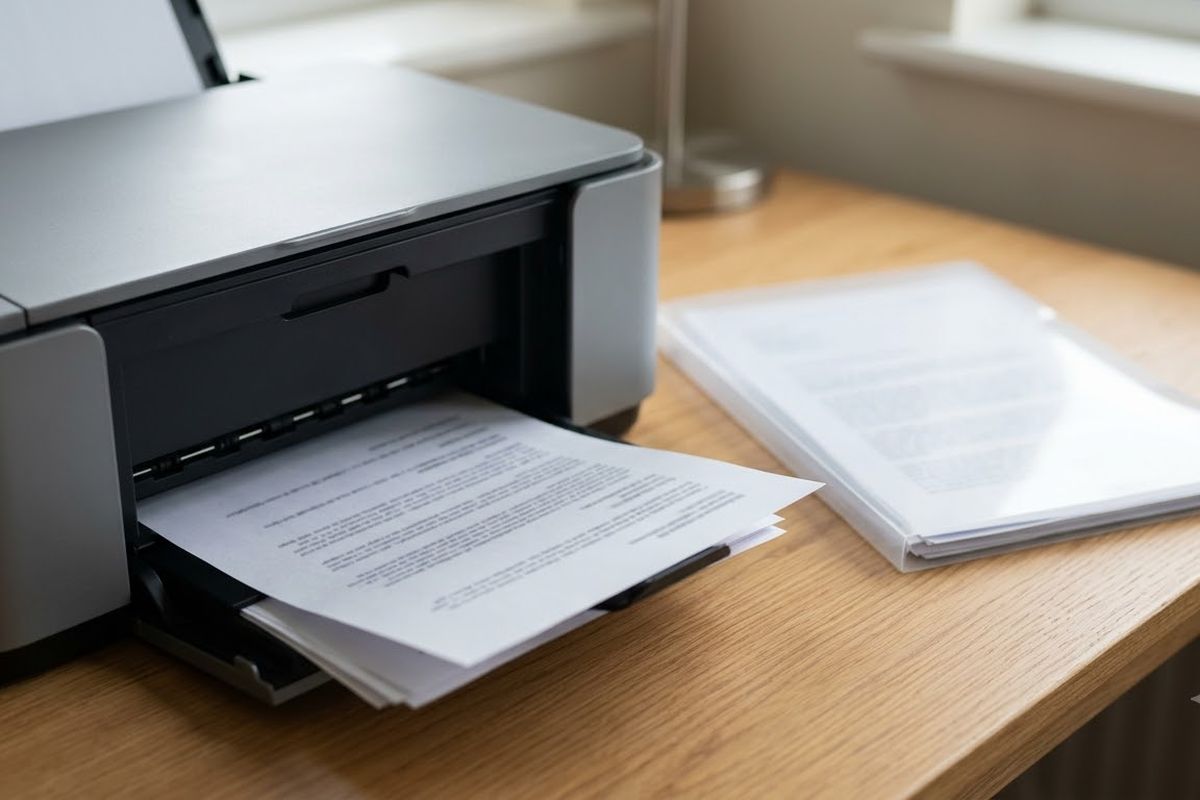
Choisissez « Enregistrer au format PDF » dans le lecteur et vous obtiendrez un PDF conservant la même mise en page que l'original. Imprimez-le depuis le menu Imprimer de votre MacBook. Pour copier une partie du texte dans une application de notes, enregistrez-le au format texte brut. Le format Word (docx) est également disponible. Vous ne pouvez pas modifier la convocation dans le lecteur.
Voici un second exemple. Supposons qu'il y ait un plan d'accès aux salles distinct de 2 pages au format HWPX en plus des consignes de 4 pages. Imprimez les deux PDF et vous obtenez 6 pages au total. En recto verso, cela donne 2 feuilles de consignes et 1 feuille de plan, soit 3 feuilles de papier. Glissez-les dans une pochette transparente avec votre convocation, et le tour est joué.
Imprimez les pages où les détails visuels comptent, comme le plan, en recto seul et en grand format pour que le nom des bâtiments soit facile à lire.
Erreurs fréquentes
- Ne lire que le calendrier en page 1 et fermer le fichier. Les pièces à apporter et le règlement figurent généralement vers la fin.
- Confondre les créneaux horaires selon les filières. Même sur une même journée, les départements peuvent être répartis entre le matin et l'après-midi.
- Passer à côté d'un avis rectifié. Les universités republient parfois le fichier en ajoutant "révisé" à la fin du nom de fichier.
- Téléverser un avis personnel sur un site que vous ne connaissez pas.
Les horaires et lieux d'entretien peuvent changer. Consultez à nouveau le tableau d'affichage des admissions la veille au soir. Si un nouveau fichier est disponible, ouvrez-le dans HWP Viewer et vérifiez ce qui a changé. Pour toute question sur votre dossier personnel, contactez le bureau des admissions indiqué sur l'avis. C'est la source la plus fiable.
FAQ
Q. Les polices semblent différentes de l'original. Est-il tout de même possible d'imprimer ?
R. Cette différence s'explique par le fait que la visionneuse remplace les polices d'origine par des polices libres de droits. La mise en page respectant l'original, cela convient parfaitement pour lire le contenu et en imprimer un exemplaire à emporter avec vous.
Q. Puis-je ajouter des notes directement sur l'avis ?
R. La visionneuse ne dispose d'aucune fonction d'édition. Si vous devez ajouter des notes, enregistrez le fichier au format Word (docx) ou texte brut et rédigez-les dans un autre logiciel.
Q. Puis-je ouvrir un fichier HWP reçu sur mon iPhone ?
R. Si votre navigateur permet de sélectionner des fichiers, vous pouvez suivre les mêmes étapes. L'écran est toutefois petit et la sélection de fichiers varie selon les appareils ; il est donc plus simple de créer le PDF pour l'imprimer depuis votre MacBook.
Pour conclure
Vous relirez probablement vos consignes pour l'entretien à plusieurs reprises, jusqu'au matin même. Dès la publication de l'avis, ouvrez-le immédiatement dans HWP Viewer, vérifiez l'heure de convocation et ce qu'il faut apporter, puis enregistrez-le en PDF. Vous pourrez ainsi consacrer le reste de votre temps à préparer l'entretien lui-même.
Essayez directement dans votre navigateurVisionneuse HWPOuvrez les fichiers coréens HWP·HWPX dans leur mise en page d'origine ; enregistrez en PDF ou WordSans téléversement · Gratuit · Sans installationOuvrir →