Como abrir a convocação para entrevista universitária em HWP no MacBook (sem instalação)
SENULA COMPANY · 2026-10-15 · 6 min read
Os estudantes que se candidatam a universidades coreanas por meio da admissão antecipada (chamada *susi*) geralmente descobrem em meados de outubro se passaram na primeira fase. Nessa etapa, a universidade avalia os documentos da candidatura. Assim que você é aprovado, tem uma tarefa imediata: ler as orientações para a entrevista publicadas pelo setor de admissões no mural de avisos. O problema é que o anexo geralmente é um arquivo HWP, e clicar duas vezes nele em um MacBook costuma não fazer nada. Um visualizador de HWP no navegador resolve isso. Você não precisa instalar nada, o aviso aparece no layout de página original e você pode gerar um PDF para levar no dia da entrevista.
Por que os avisos em HWP não abrem no Mac
O macOS não tem nenhum aplicativo nativo que abra arquivos HWP. O HWP é o formato de processador de texto usado pela maioria das escolas e instituições públicas coreanas, e os setores de admissão das universidades costumam redigir seus documentos nele. Eles frequentemente publicam avisos nesse mesmo formato. Um arquivo que abria sem problemas no computador da escola pode aparecer no MacBook como um ícone em branco ou com a mensagem "não pode ser aberto".
Você até poderia baixar e instalar um programa dedicado. Mas, se a sua entrevista for em apenas uma ou duas semanas, passar por todo o processo de instalação e cadastro só para ler algumas páginas dá mais trabalho do que vale a pena. Se tudo o que você precisa é ler o aviso, abri-lo no navegador é muito mais rápido.
Cuidado onde você envia avisos com dados pessoais
As orientações gerais para a entrevista são um documento público que todos os candidatos recebem. No entanto, algumas universidades também enviam a cada candidato uma convocação individual em HWP com número de inscrição, nome e sala de prova. Se você fizer o upload desse tipo de arquivo em um site de conversão desconhecido, um documento com seus dados pessoais vai parar no servidor de outra pessoa.
O Visualizador de HWP do Keepdesk usado neste guia nunca envia seu arquivo para um servidor. Ele lê o arquivo diretamente no seu navegador e o renderiza na tela. Você não precisa criar conta, não há limites de uso nem marcas d'água. Uma vez carregada a página, ele continua funcionando mesmo que você fique offline. Para conferir por conta própria que o arquivo nunca sai do seu dispositivo, desligue o Wi-Fi e abra-o.
Como abrir o aviso em um visualizador de HWP no navegador
Digamos que você tenha baixado o arquivo "2027_Early_Admission_Comprehensive_Review_Interview_Guidelines.hwp" (cerca de 380 KB, 4 páginas) do mural de admissões. Veja como abri-lo no Safari ou no Chrome no seu MacBook:
- Baixe o aviso do mural de admissões e deixe-o na sua pasta Downloads.
- Abra o HWP Viewer no seu navegador e arraste o arquivo para a página ou selecione-o manualmente.
- Quando as páginas aparecerem no layout original, verifique primeiro a data, o horário de apresentação e o que levar.
Avisos publicados no formato HWPX abrem da mesma forma.
As fontes na tela podem parecer um pouco diferentes do original. Isso acontece porque o visualizador substitui as fontes originais por fontes gratuitas. As quebras de linha e o layout da página seguem o original, portanto isso não prejudica a leitura. Imagens no cabeçalho ou rodapé, como o logotipo da universidade, ainda não são renderizadas. A ausência do logotipo não significa que o arquivo esteja corrompido. Concentre-se no texto principal.
O que verificar no aviso
Cada universidade usa seu próprio modelo, mas as orientações para entrevista costumam incluir os itens abaixo. Preencha a coluna de anotações enquanto lê, e você não passará aperto na manhã da entrevista.
| O que verificar | Onde costuma aparecer | O que anotar |
|---|---|---|
| Data e horário da entrevista | Tabela de cronograma na página 1 | Data e turno/horário do seu curso |
| Horário limite de chegada | Seção principal de orientações | Se atrasos são permitidos |
| Local da prova | Informações do local, mapa do andar | Nome do prédio, sala de espera |
| O que levar | Seção de itens a levar | Documentos de identidade aceitos, se é necessário levar o comprovante de inscrição impresso |
| Itens proibidos e regras | Final das orientações | Regras sobre uso de uniforme escolar, recolhimento de celulares |
| Contato | Última página | Telefone do setor de admissões |
Uma observação rápida sobre uniformes: muitas universidades coreanas não permitem que os candidatos usem o uniforme do ensino médio na entrevista, para que os entrevistadores não saibam em qual escola eles estudam. Verifique esse ponto com atenção.
O mais seguro é calcular o horário de chegada de trás para frente. Se a entrevista começa às 10h00 e o aviso diz para se apresentar 40 minutos antes, o horário limite é 9h20. Se leva 15 minutos a pé do portão principal até o prédio da prova, você precisa chegar ao portão às 9h05, no mais tardar.
Salve um PDF para levar com você e imprima-o
Depois de ler o aviso, salve-o em PDF. Fica mais fácil abrir no celular durante o trajeto no dia da prova e simples de enviar aos seus pais.
Escolha Salvar como PDF no visualizador para obter um PDF com o mesmo layout de página do original. Imprima-o pelo menu Imprimir do seu MacBook. Para copiar trechos do texto para um aplicativo de notas, salve como texto sem formatação. Word (docx) também está disponível. Não é possível editar o aviso no visualizador.
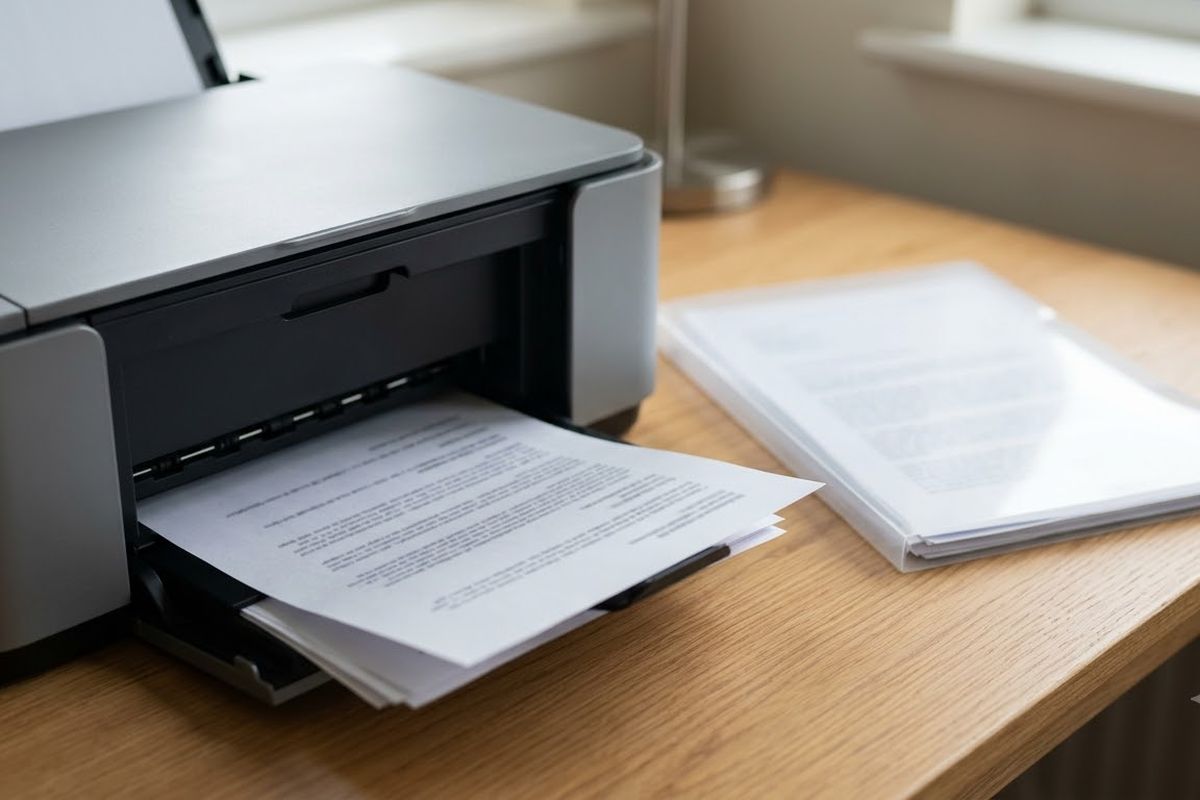
Aqui está um segundo exemplo. Suponha que haja uma planta de 2 páginas em HWPX do local da prova, além das orientações de 4 páginas. Imprima ambos os PDFs e você terá 6 páginas no total. Imprimindo frente e verso, serão 2 folhas de orientações e 1 folha da planta, totalizando 3 folhas de papel. Coloque-as em uma pasta transparente junto com seu comprovante de inscrição e pronto.
Imprima apenas de um lado e em tamanho grande as páginas em que a imagem é importante, como a planta do local, para que os nomes dos prédios fiquem fáceis de ler.
Erros comuns
- Ler apenas o cronograma na página 1 e fechar o arquivo. O que levar e as regras geralmente ficam perto do final.
- Confundir os horários dos diferentes cursos. Mesmo no mesmo dia, os departamentos podem ser divididos entre manhã e tarde.
- Deixar passar um comunicado revisado. Às vezes, as universidades enviam o arquivo novamente com "revisado" adicionado ao final do nome do arquivo.
- Fazer upload de um comunicado pessoal em um site que você não conhece.
Os horários e locais das entrevistas podem mudar. Verifique o mural de admissões novamente na noite anterior. Se houver um novo arquivo, abra-o no HWP Viewer e veja o que mudou. Em caso de dúvidas sobre a sua situação, entre em contato com a secretaria de admissões indicada no comunicado. Essa é a fonte mais confiável.
Perguntas frequentes
P. As fontes parecem diferentes do original. Ainda posso imprimir?
R. A diferença ocorre porque o visualizador substitui as fontes originais por fontes gratuitas. O layout da página segue o original, então geralmente não há problema para ler o conteúdo e imprimir uma cópia para levar com você.
P. Posso fazer anotações diretamente no comunicado?
R. O visualizador não possui recursos de edição. Se precisar fazer anotações, salve o arquivo como Word (docx) ou texto simples e escreva em outro programa.
P. Posso abrir um arquivo HWP que recebi no meu iPhone?
R. Se o seu navegador permitir selecionar arquivos, você pode seguir os mesmos passos. No entanto, a tela é pequena e a forma de selecionar arquivos varia de um dispositivo para outro, então é mais fácil gerar o PDF para impressão no seu MacBook.
Para finalizar
Você provavelmente vai reler as instruções da entrevista várias vezes até a manhã do grande dia. Assim que o comunicado for publicado, abra-o imediatamente no HWP Viewer, confira o horário de apresentação e o que levar, e salve-o como PDF. Depois, você pode dedicar o restante do seu tempo para se preparar para a entrevista em si.
Experimente no navegador agoraHWP ViewerAbra HWP·HWPX coreano no layout original; salve como PDF ou WordSem upload · Grátis · Sem instalaçãoAbrir →