Kostenloser Instagram-Karussell-Maker im Browser — Post mit mehreren Slides erstellen und als PNG oder ZIP speichern
SENULA COMPANY · 2026-10-18 · 6 min read
Ein kleines Geschäft startet am Freitag einen Sale, hat fünf Fotos auf dem Smartphone und vielleicht noch eine Stunde vor Ladenschluss Zeit, um daraus einen wischbaren Beitrag zu machen. Wenn du nach einem Instagram-Karussell-Maker ohne Registrierung und ohne Wasserzeichen gesucht hast, zeigt diese Anleitung den kompletten Ablauf direkt im Browser. Du startest mit einer Karussell-Vorlage in 1080×1350 und hast am Ende fünf nummerierte Bilder, bereit zum Posten.
Während der Arbeit wird nichts irgendwohin hochgeladen. Die hinzugefügten Fotos bleiben auf deinem Gerät, und das Design wird direkt im Browser-Tab erstellt und gespeichert.
Warum Karussell-Posts oft unordentlich wirken
Die meisten Karussell-Posts, die nicht stimmig wirken, haben dieselben drei Probleme: Jede Slide wurde einzeln erstellt, sodass Schriftarten und Farben von Folie zu Folie abweichen. Die Bilder wurden quadratisch angelegt, obwohl der Feed mittlerweile ein höheres 4:5-Format anzeigt – dadurch wirken sie neben anderen Beiträgen klein. Und die Schriftgröße wurde auf einem Laptop-Bildschirm festgelegt, weshalb der Text auf dem Smartphone schwer zu lesen ist.
Alle drei Probleme entstehen, wenn Slides einzeln nacheinander erstellt werden. Erstellst du alle fünf als Seiten eines einzigen Designs, teilen sie von Anfang an dieselbe Größe, dieselben Farben und dieselbe Typografie.
Welche Größe ein Instagram-Karussell haben sollte
Ein Karussell im Hochformat nutzt ein 4:5-Verhältnis, was 1080×1350 Pixeln entspricht. Es nimmt mehr Platz im Feed ein als ein quadratischer 1080×1080-Post. Die erste Slide bestimmt den Rahmen für das gesamte Karussell – halte also jede Slide in derselben Größe.
| Format | Pixel | Seitenverhältnis | Ideal für |
|---|---|---|---|
| Karussell im Hochformat | 1080×1350 | 4:5 | Produktaktionen, Schritt-für-Schritt-Tipps |
| Quadratischer Beitrag | 1080×1080 | 1:1 | Einzelne Ankündigungen, Logos |
| Story- oder Reel-Cover | 1080×1920 | 9:16 | Vertikale Vollbild-Inhalte |
Kostenlosen Instagram-Karussell-Maker nutzen – Schritt für Schritt
Öffne Keepdesk Studio und wähle die mehrseitige Karussell-Vorlage. Sie startet bei 1080×1350, sodass du die Größe nicht selbst einstellen musst.
Tool für diesen BeitragKeepdesk StudioDesignvorlagen und Kurzvideo-BearbeitungKein Upload · Kostenlos · Ohne InstallationÖffnen →- Wähle eine Stimmung. Eine Stimmung ist eine Kombination aus Farben und Schriftarten. Wähle eine, die zu deinem Geschäft passt – zum Beispiel warme Naturtöne für eine Bäckerei oder klares Schwarz-Weiß für ein Schreibwarengeschäft.
- Wähle ein Layout für die erste Slide. Behandle diese Slide wie ein Cover: ein großes Foto, eine kurze Überschrift, sonst nichts.
- Füge Seiten hinzu, bis du fünf hast. Behalte auf jeder Seite dieselbe Stimmung bei, damit sich das Durchwischen wie aus einem Guss anfühlt.
- Ziehe deine Fotos in die Rahmenmasken. Schneide jedes Foto innerhalb seines Rahmens so zu, dass das Produkt in der Mitte liegt, und nutze einen Filter nur dann, wenn alle fünf Fotos denselben erhalten.
- Setze den Text. Es stehen 48 Schriftarten zur Auswahl, inklusive Koreanisch. Verwende eine Schriftart für Überschriften und eine für den Fließtext. Falls ein Foto unruhig ist, füge einen leichten Schatten oder eine Kontur hinzu, damit der Text lesbar bleibt.
- Richte alles aus. Intelligente Hilfslinien zeigen an, wenn ein Element zentriert ist oder mit der Position auf der vorherigen Slide übereinstimmt. Sperre das Logo, sobald es platziert ist, damit du es nicht versehentlich verschiebst.
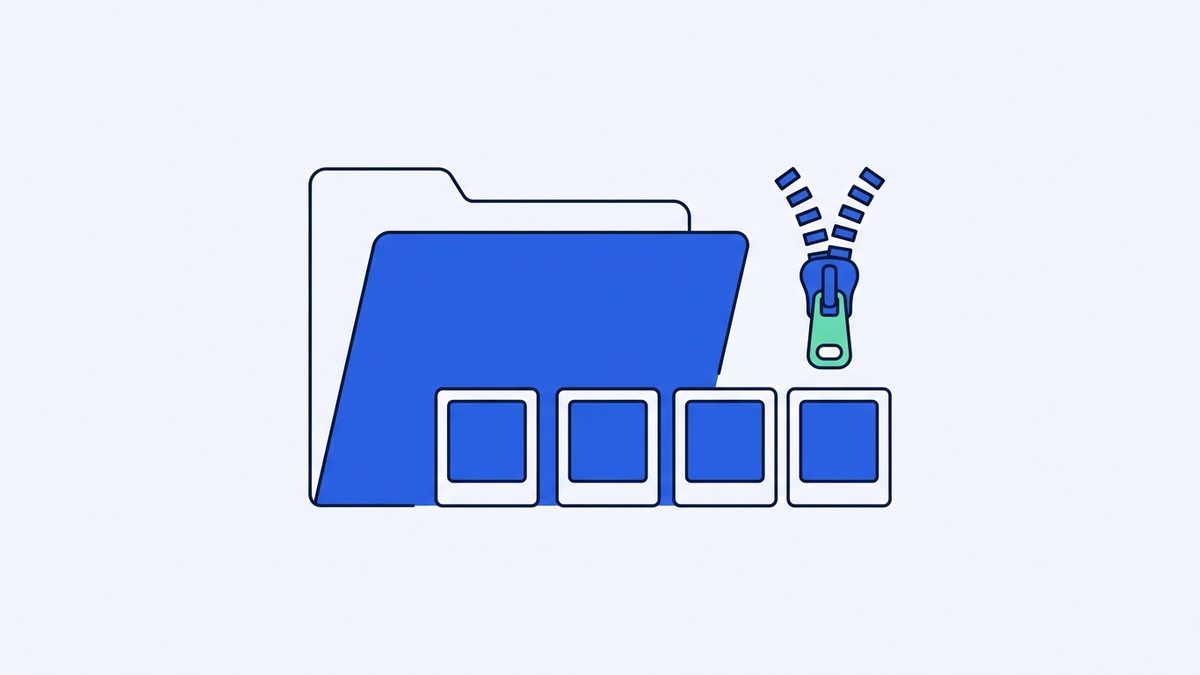
- Speichern. Exportiere jede Slide als PNG oder lade alle fünf zusammen in einer ZIP-Datei herunter. Wenn du das Design später bearbeiten möchtest, speichere zusätzlich eine .kdesign-Projektdatei.
Behalte die Überschrift auf jeder Slide an derselben Stelle. Wenn Leser weiterwischen, bleibt die Position unverändert und nur der Inhalt wechselt – so lässt sich das Karussell leichter erfassen.
Praxisbeispiel 1: 5-Slide-Herbstaktion einer Bäckerei
Die Mill Lane Bakery plant eine Wochenendaktion und möchte den Beitrag bis Donnerstag um 6 p.m. online haben. Der Plan für die fünf Slides:
- Slide 1, Cover: ein Foto eines Sauerteigbrots mit der Überschrift "Herbstwochenende, 15% Rabatt auf Brotlaibe".
- Slide 2: Sauerteigbrot, regulär $8.00, jetzt $6.80 (15% von $8.00 sind $1.20).
- Slide 3: ein Croissant-Bundle. Drei Croissants zu je $3.50 kosten $10.50, das Bundle kostet $9.00 – Kunden sparen also $1.50.
- Slide 4: Öffnungszeiten, Samstag und Sonntag 8 a.m. bis 3 p.m.
- Slide 5: die Adresse und "Diesen Beitrag an der Theke vorzeigen".
Die Inhaberin exportiert eine ZIP-Datei und erhält millbakery-autumn-01.png bis millbakery-autumn-05.png. Die Nummerierung ist wichtig, da die Galerie des Smartphones nach Namen sortiert – so erscheinen die Slides bereits in der richtigen Veröffentlichungsreihenfolge.
Praxisbeispiel 2: Ein Pflanzengeschäft nutzt das Design des Vormonats wieder
Green Corner hat im September ein 5-Slide-Karussell mit "Pflegetipps" erstellt und als greencorner-care.kdesign gespeichert. Im Oktober möchten sie denselben Look für eine neue Liste von fünf Zimmerpflanzen nutzen.
Sie öffnen die .kdesign-Datei und tauschen die fünf Fotos in den bestehenden Rahmen aus. Jede Slide erhält etwa 18 Wörter: einen Pflanzennamen, eine Zeile zum Lichtbedarf und eine zum Gießen. Die Aktualisierung dauert etwa 20 Minuten, statt alles von Grund auf neu zu erstellen. Anschließend erstellen sie per Magic Resize aus der ersten Slide ein Story-Cover in 1080×1920, damit die Story auf das neue Karussell hinweist.
Wie viele Wörter pro Slide
Auf dem Smartphone verbringen die meisten Menschen nur wenige Sekunden auf jeder Slide. Kurzer Text wird gelesen, langer Text wird übersprungen.
| Slide | Empfohlene Wortanzahl | Was darauf gehört |
|---|---|---|
| Cover (Slide 1) | 3–8 | Ein Versprechen oder Angebot |
| Mittlere Slides | 10–25 | Jeweils ein Produkt oder ein Punkt |
| Preis- oder Detail-Slide | 15–30 | Zahlen, Größen, Daten |
| Letzte Slide | 8–15 | Wo, wann, was als Nächstes zu tun ist |
| Schriftgröße für Fließtext | etwa 40 px oder größer | Auf dem Smartphone gut lesbar |
Wenn eine Slide mehr als 30 Wörter benötigt, teile sie auf zwei Slides auf. Ein Karussell mit sechs übersichtlichen Slides funktioniert besser als eines mit fünf überladenen.
Häufige Fehler, die es zu vermeiden gilt
- Formate mischen. Eine quadratische Slide in einem 4:5-Karussell wird abgeschnitten oder mit Rändern versehen. Behalte alle Slides bei 1080×1350.
- Text zu nah am Rand. Lasse auf jeder Seite etwa 60 px Abstand, damit nichts an den Rahmen stößt.
- Zu viele Schriftarten. Zwei reichen völlig. Drei sehen schnell wie ein Erpresserbrief aus.
- Niedrig auflösende Fotos. Ein Foto mit einer Breite von unter 1080 px wirkt unscharf, wenn es den Rahmen ausfüllt. Nutze das Original vom Smartphone, keinen Screenshot.
- Keine Reihenfolge bei den Dateinamen. Sind die Dateien nicht nummeriert, postest du womöglich Slide 4 vor Slide 2.
Wenn du die finale Version prüfst, schau dir die Slides auf deinem Smartphone statt auf einem Monitor an. Übertrage die PNGs auf dein Smartphone, öffne sie nacheinander in der Galerie und lies jede Slide mit ausgestrecktem Arm. Du kannst jede Slide in Keepdesk Studio anpassen und nur diese eine Seite erneut exportieren, solange du die Projektdatei gespeichert hast.
Checkliste vor dem Posten
| Prüfen | Fertig |
|---|---|
| Alle Folien sind 1080×1350 | ☐ |
| Gleiche Stimmung, Schriftarten und Farben auf jeder Folie | ☐ |
| Cover hat eine Überschrift unter 8 Wörtern | ☐ |
| Preise und Rabatte doppelt geprüft | ☐ |
| Text auf dem Smartphone gut lesbar | ☐ |
| Dateien von 01 bis 05 nummeriert | ☐ |
| .kdesign-Projekt für das nächste Mal gespeichert | ☐ |
FAQ
Haben meine Bilder ein Wasserzeichen?
Nein. Die von dir exportierten PNG- und JPG-Dateien haben kein Wasserzeichen, und es gibt kein Limit, wie viele du erstellst.
Kann ich eigene Schriftarten oder Stockfotos verwenden?
Du kannst aus den 48 integrierten Schriftarten wählen und eigene Fotos hinzufügen. Es gibt keine Stockfoto-Bibliothek, nutze also Bilder, die du selbst aufgenommen hast oder an denen du die Rechte besitzt.
Brauche ich durchgehend eine Internetverbindung?
Deine Fotos werden auf deinem Gerät verarbeitet und niemals hochgeladen. Lass die Verbindung während der Arbeit dennoch aktiv: Eine Schriftart wird beim ersten Auswählen geladen.
Fazit
Ein gutes Karussell zeichnet sich durch ein einheitliches Format, dieselbe Stimmung und eine kurze Botschaft auf jeder Folie aus. Erstelle alle fünf Folien als Seiten eines einzigen Designs, prüfe sie auf dem Smartphone und poste sie in nummerierter Reihenfolge. Wenn du bereit für die nächste Promo bist, öffne dein gespeichertes Projekt in Keepdesk Studio, tausche die Fotos aus und exportiere eine neue ZIP-Datei.