Bilder in PDF umwandeln: Smartphone-Fotos als Dokument für Behörden zusammenfügen
SENULA COMPANY · 2026-10-19 · 6 min read

Ein Arztbrief, drei Quittungen, eine Meldebestätigung: Wer etwas bei der Krankenkasse, beim Finanzamt oder bei der Gemeinde einreicht, hat die Unterlagen oft nur als Fotos auf dem Smartphone. Das Online-Portal verlangt aber eine einzige PDF-Datei, und die darf meist nicht zu groß sein. Hier lesen Sie, wie Sie Bilder in PDF umwandeln, die Seiten in die richtige Reihenfolge bringen und die Datei so klein halten, dass der Upload im Portal klappt.
Sie brauchen dafür nur einen Browser. Die Fotos werden auf Ihrem eigenen Gerät verarbeitet und nicht an einen Server geschickt.
Warum Portale ein PDF statt einzelner Fotos verlangen
Sachbearbeiterinnen und Sachbearbeiter wollen einen Vorgang als ein zusammenhängendes Dokument sehen. Zehn lose Dateien mit Namen wie IMG_4471.jpg lassen sich schlecht zuordnen. Außerdem nehmen manche Portale pro Antrag ohnehin nur eine Datei an.
Dazu kommt die Dateigröße. Ein Foto von einem aktuellen Smartphone hat schnell 3 bis 5 MB. Bei acht Seiten sind das 24 bis 40 MB. Wie viel erlaubt ist, steht meist direkt beim Upload-Feld oder in den Hinweisen zum Antrag. Lesen Sie diese Angabe, bevor Sie anfangen.
Gute Fotos sind die halbe Arbeit
Das ordentlichste PDF hilft nichts, wenn der Beleg unscharf ist. Ein paar Minuten Vorbereitung ersparen Ihnen Rückfragen und verlängerte Bearbeitungszeiten.
- Legen Sie das Papier auf eine dunkle, ruhige Fläche, damit sich die Kanten abheben.
- Fotografieren Sie bei Tageslicht oder unter einer hellen Lampe, ohne Blitz. Auf glänzendem Thermopapier erzeugt der Blitz oft einen hellen Fleck mitten im Betrag.
- Halten Sie das Smartphone parallel zum Blatt, nicht schräg.
- Machen Sie ein Foto pro Seite. Doppelseiten nehmen Sie besser getrennt auf.
- Zoomen Sie danach hinein und prüfen Sie, ob Datum, Betrag und Unterschrift lesbar sind.
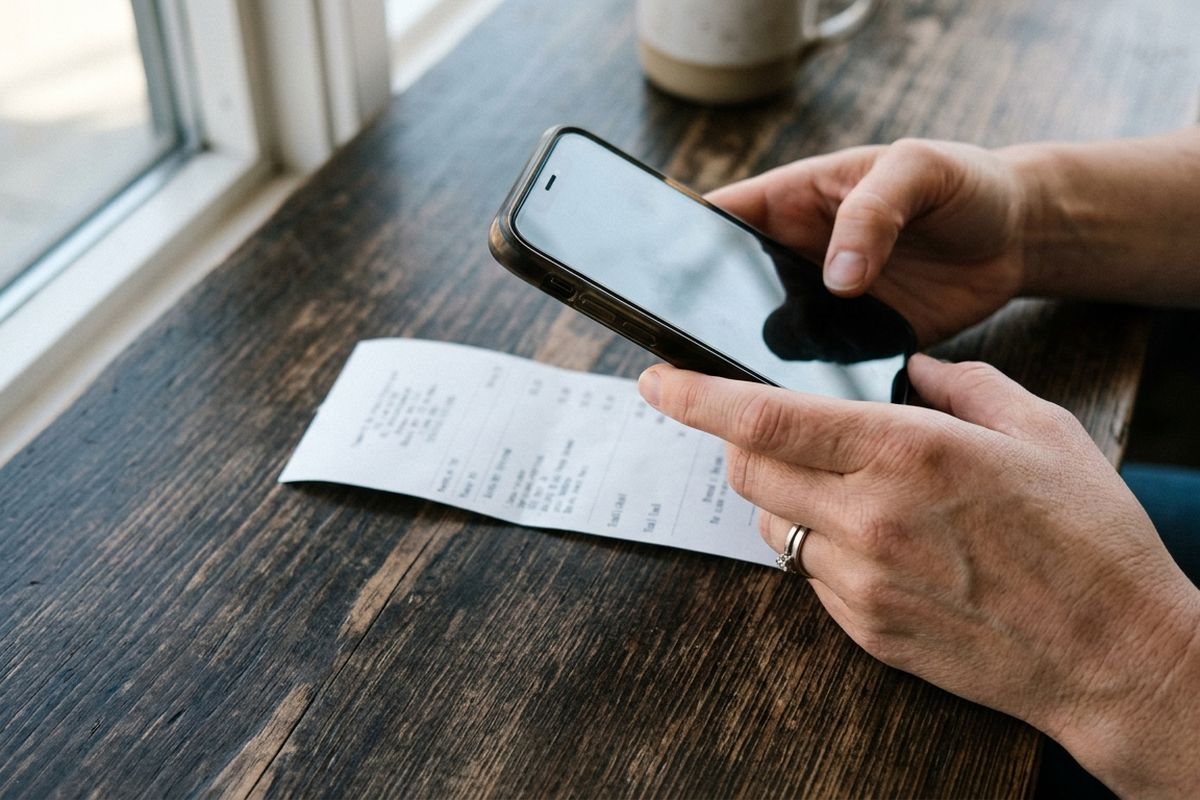
Ob Sie hoch oder quer fotografiert haben, ist weniger wichtig, als man denkt. Das Smartphone speichert die Drehung als EXIF-Information mit, und diese wird beim Erstellen des PDFs berücksichtigt. Die Seite steht also richtig herum.
Bilder in PDF umwandeln in sechs Schritten
- Sammeln Sie alle Fotos in einem Ordner auf dem Gerät, mit dem Sie arbeiten. Sie sollten als JPG oder PNG vorliegen.
- Benennen Sie die Dateien nach der gewünschten Reihenfolge, etwa 01_rechnung.jpg, 02_rechnung.jpg, 03_kostenplan.jpg. Die Bilder werden nach Dateinamen sortiert, so stimmt die Reihenfolge gleich beim ersten Versuch.
- Öffnen Sie Bilder → PDF, das mehrere Fotos zu einer PDF-Datei zusammenfügt, und ziehen Sie alle Bilder auf einmal hinein oder wählen Sie sie über den Dateidialog aus.
- Prüfen Sie die Liste. Verschieben Sie Seiten bei Bedarf und entfernen Sie doppelte oder verwackelte Aufnahmen.
- Wählen Sie Seitenformat, Rand, Qualität und die maximale lange Kante. Die Tabelle unten zeigt sinnvolle Werte.
- Erstellen Sie das PDF und öffnen Sie es einmal vollständig, bevor Sie es im Portal einreichen.
Die Einstellungen im Überblick
| Einstellung | Optionen | Empfehlung für Behörden |
|---|---|---|
| Seitenformat | A4, Letter, Bildgröße | A4, weil Ämter in Deutschland, Österreich und der Schweiz mit A4 arbeiten |
| Rand | einstellbar | ein schmaler Rand, damit beim Ausdruck nichts abgeschnitten wird |
| Qualität | JPEG-Qualität oder verlustfrei | mittlere JPEG-Qualität für Belege, verlustfrei nur bei sehr kleiner Schrift |
| Maximale lange Kante | in Pixeln | 1.600 bis 2.000 px |
| Reihenfolge | nach Dateinamen, manuell änderbar | Dateien vorher nummerieren |
Warum reichen 2.000 Pixel? Die lange Seite eines A4-Blatts misst 297 mm, also rund 11,7 Zoll. 2.000 Pixel auf dieser Länge ergeben etwa 171 dpi. Das genügt, um normale Rechnungsschrift auf dem Bildschirm und im Ausdruck klar zu lesen. Mit 1.600 Pixeln sind es rund 137 dpi, für Kassenzettel mit großer Schrift meist noch ausreichend.
Beispiel 1: Zahnarztrechnung für die Zusatzversicherung
Anna aus Köln möchte bei ihrer privaten Zahnzusatzversicherung eine Rechnung über 486,50 € einreichen. Dazu gehören drei Rechnungsseiten und ein Heil- und Kostenplan, also vier Fotos. Jedes hat etwa 3,6 MB, zusammen 14,4 MB. Das Portal ihrer Versicherung nimmt höchstens 5 MB an.
Sie benennt die Dateien 01 bis 04, wählt A4, einen schmalen Rand, eine lange Kante von 2.000 px und mittlere JPEG-Qualität. Das fertige PDF hat vier Seiten und etwa 2,1 MB, liegt also deutlich unter der Grenze. Beim Hineinzoomen sind Gebührenziffern und Beträge gut lesbar. Wie groß die Datei am Ende wird, hängt immer vom Foto ab: Ein heller, gleichmäßiger Hintergrund ergibt kleinere Dateien als ein unruhiger.
Beispiel 2: Belege für das Finanzamt in Österreich
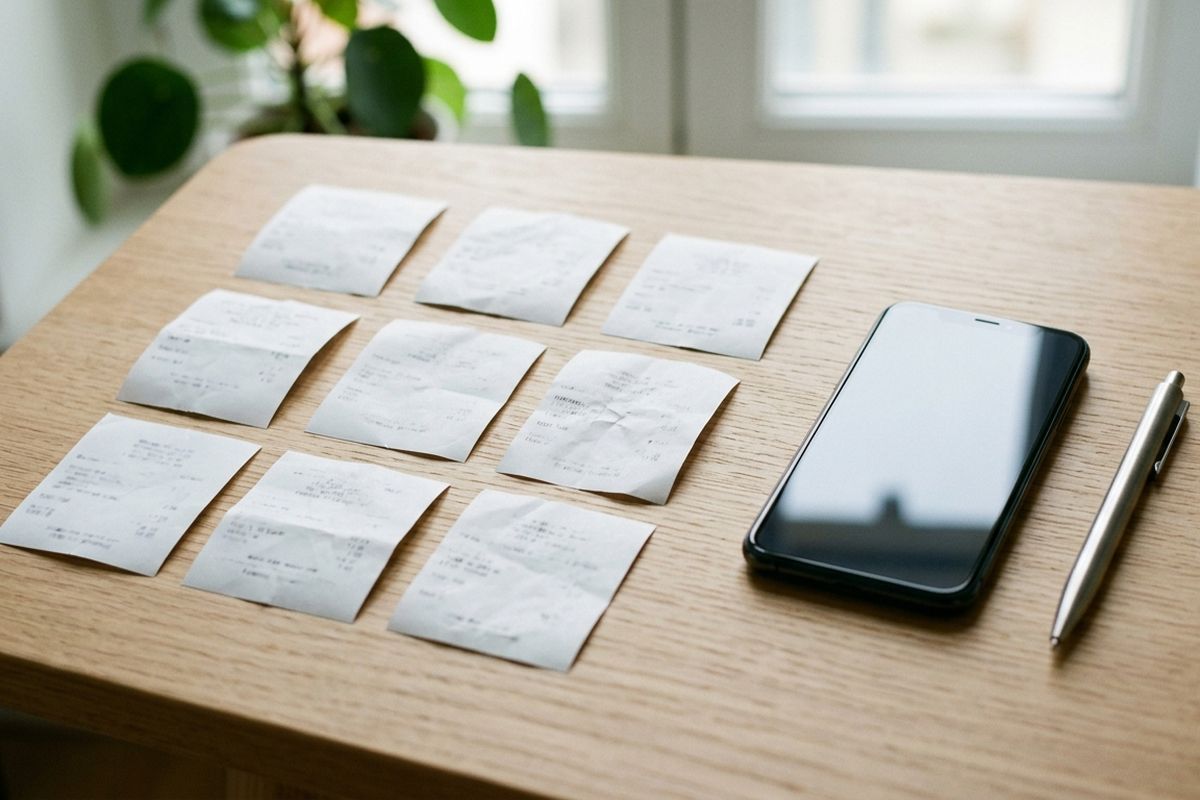
Lukas aus Graz soll für seine Arbeitnehmerveranlagung Belege zu Werbungskosten nachreichen, Frist ist der 15.11.2026. Es geht um Fachliteratur und einen Kurs, zusammen 1.284,60 €. Er hat zehn Fotos gemacht, eines davon ist verwackelt und doppelt. Nach dem Entfernen bleiben neun Seiten mit je etwa 2,8 MB, zusammen rund 25,2 MB.
Weil die Quittungen klein und mit großer Schrift bedruckt sind, stellt er die lange Kante auf 1.600 px. Jede Seite landet bei ungefähr 0,35 MB, das PDF insgesamt bei etwa 3,2 MB (9 × 0,35 MB). Zwei Quittungen hatte er quer fotografiert. Sie erscheinen im PDF trotzdem aufrecht, weil die EXIF-Drehung übernommen wird.
Häufige Fehler
- Falsche Reihenfolge: Fotos aus verschiedenen Quellen, etwa Kamera und Messenger, tragen unterschiedliche Namensmuster und werden dann durcheinander sortiert. Nummerieren hilft.
- Zu stark komprimiert: Kleingedrucktes wie IBAN oder Rechnungsnummer wird unleserlich. Prüfen Sie diese Stellen gezielt.
- Mehrere Vorgänge in einer Datei: Eine Arztrechnung gehört nicht in dasselbe PDF wie Steuerbelege. Erstellen Sie pro Antrag eine eigene Datei.
- Nichtssagender Dateiname: Statt „Scan.pdf“ besser „2026-10-19_Zahnarztrechnung_Mueller.pdf“. Die Sachbearbeitung findet die Datei so leichter.
Wird das PDF trotzdem zu groß, erstellen Sie es in Bilder → PDF noch einmal mit einer kleineren langen Kante, etwa 1.400 statt 2.000 px. Das spart oft mehr Platz als eine niedrigere JPEG-Qualität und lässt die Schrift schärfer.
Checkliste vor dem Einreichen
| Prüfpunkt | Erledigt? |
|---|---|
| Alle Seiten vorhanden, keine doppelt | ☐ |
| Reihenfolge stimmt | ☐ |
| Datum, Betrag, Unterschrift lesbar | ☐ |
| Seitenformat A4 | ☐ |
| Dateigröße unter der Grenze des Portals | ☐ |
| Aussagekräftiger Dateiname | ☐ |
| Nur ein Vorgang pro Datei | ☐ |
Was die Verarbeitung im Browser für Ihre Daten bedeutet
Belege für Krankenkasse oder Finanzamt enthalten Gesundheitsdaten, Kontonummern und Adressen. Beim Zusammenfügen bleiben die Fotos auf Ihrem Gerät. Sie werden also in diesem Schritt nicht an einen fremden Server übertragen. Das ersetzt keine rechtliche Prüfung, wenn Sie beruflich mit fremden Daten arbeiten, aber ein zusätzlicher Übertragungsweg fällt weg.
Ist die Seite einmal geladen, funktioniert das Werkzeug auch ohne Internetverbindung. Es ist kostenlos, ohne Registrierung, ohne Wasserzeichen und ohne Begrenzung der Seitenzahl. Ins Netz geht die Datei erst, wenn Sie sie selbst im Portal der Behörde hochladen.
FAQ
Werden meine Fotos irgendwo gespeichert?
Nein. Die Bilder werden im Browser auf Ihrem Gerät verarbeitet. Das fertige PDF speichern Sie selbst, zum Beispiel im Download-Ordner.
Akzeptiert jede Behörde ein PDF aus Smartphone-Fotos?
Für Nachweise und Belege meist ja. Manche Stellen verlangen jedoch Originale oder beglaubigte Kopien, etwa bei Urkunden. Lesen Sie die Hinweise zum jeweiligen Antrag oder fragen Sie bei der Stelle nach. Das gilt in Deutschland und Österreich genauso wie in der Schweiz.
Kann ich die Reihenfolge nachträglich ändern?
Ja. Die Bilder werden zunächst nach Dateinamen sortiert. Danach können Sie Seiten verschieben oder entfernen, bevor Sie das PDF erstellen.
Zum Schluss
Fotos sauber aufnehmen, Dateien nummerieren, A4 und eine passende lange Kante wählen: Mehr braucht es meist nicht, damit ein Antrag beim ersten Mal angenommen wird. Wenn das nächste Schreiben von Krankenkasse oder Finanzamt kommt, fügen Sie die Belege in Bilder → PDF in wenigen Minuten zu einem Dokument zusammen.
Jetzt im Browser ausprobierenBilder → PDFFotos und Scans zu einem PDF zusammenfügen. Auf A4 anpassen, Seiten neu anordnenKein Upload · Kostenlos · Keine InstallationÖffnen →