線上免費分割 PDF:碩士推甄備審資料與公文證明頁面抽取指南
SENULA COMPANY · 2026-10-16 · 6 min read
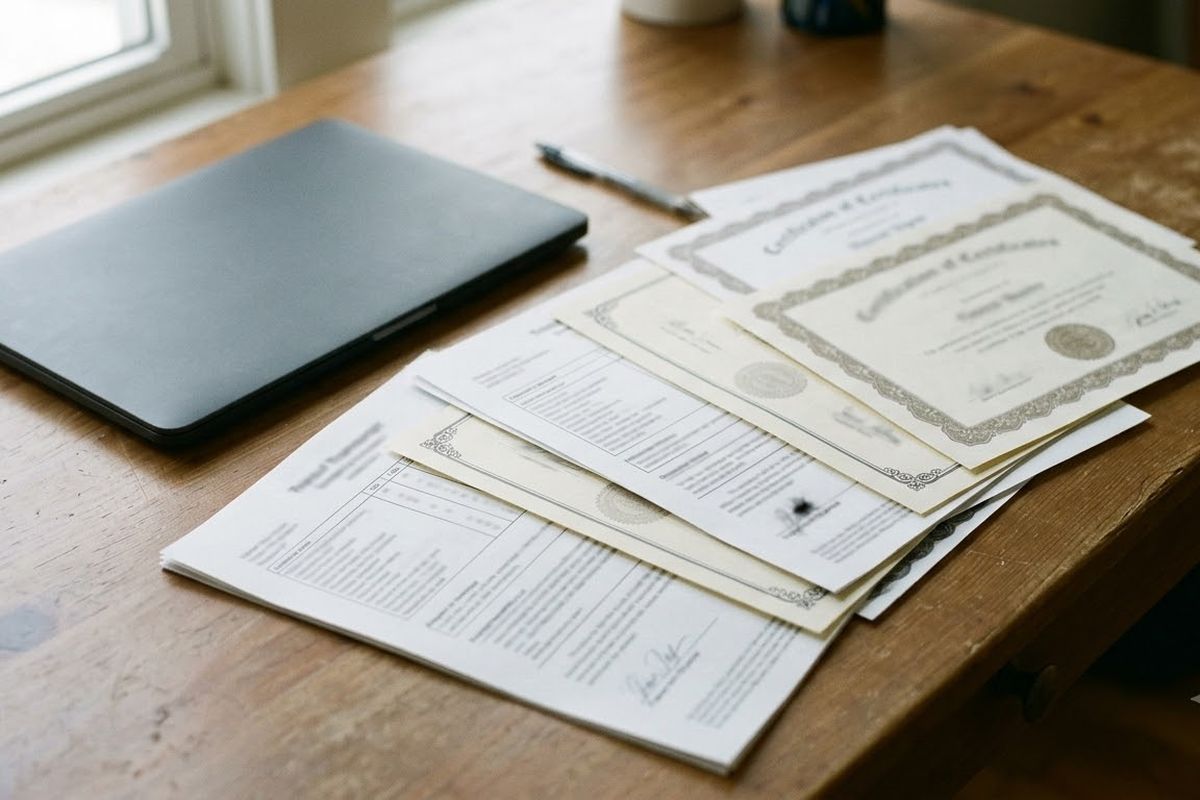
每年九、十月,許多碩士班甄試陸續開放報名。不少大四同學會把成績單、排名證明、獎狀和證照一次掃成一個大 PDF,等到打開報名系統才發現,系統要求分欄位上傳,每一欄只收對應的文件。上班族也常遇到類似情況:一份公文連同附件掃成四十頁,主管只要你轉其中幾頁。這時候用線上免費分割 PDF 的方式抽出需要的頁面,就不必重新掃描。
這篇從頁碼範圍的寫法講起,接著用兩個實際範例走一遍完整流程,最後整理常見錯誤和上傳前的檢查清單。
為什麼一份 PDF 需要拆開
推甄報名系統通常把備審資料分成好幾個欄位,例如「歷年成績單(含排名)」、「獲獎證明」、「其他有利審查資料」。每個欄位多半只能放一個檔案,檔案大小也常有上限,例如 5 MB 或 10 MB,實際規定請以各校簡章為準。
如果把整份合集放進成績單欄位,審查委員得自己翻找,系統也可能因為檔案太大而拒收。把頁面拆開、各放各的欄位,委員看得清楚,你也比較不容易因格式問題被要求補件。
公文的情況也差不多。本文、簽到表、申請表、經費明細各有不同的收件人,把整份轉出去不只沒效率,還可能讓不該看的人看到姓名、電話等個人資料。個資的處理方式請依所屬單位的規定辦理。
先搞懂頁碼範圍的寫法
分割時最常用的是「頁碼範圍」。規則不多,記住三種寫法就夠用:連字號表示連續頁,逗號隔開不同段落,連字號後面不寫數字表示一路到最後一頁。
以一份 12 頁的 PDF 為例:
| 輸入的範圍 | 抽出的頁面 | 頁數 |
|---|---|---|
| 1-3 | 第 1、2、3 頁 | 3 |
| 5 | 第 5 頁 | 1 |
| 8- | 第 8 頁到第 12 頁 | 5 |
| 1-3, 5, 8- | 第 1、2、3、5、8 到 12 頁 | 9 |
抽出來的頁面會依照原檔的先後順序排列。如果你希望獎狀排在成績單前面,分割做不到,要在掃描或整理原檔時就先排好。
線上免費分割 PDF 的步驟
實際操作只有幾個動作:
- 先打開原始 PDF,對照目錄或逐頁翻一遍,在紙上記下每一類文件的頁碼。
- 打開 分割 PDF,把 PDF 拖進頁面,或從電腦裡選擇檔案。檔案只在你的瀏覽器裡處理,不會上傳到伺服器。
- 決定模式:要抽出指定的頁碼範圍,或是每一頁各存成一個檔案。
- 輸入範圍,例如「1-2, 5」,然後下載結果。
- 下載後立刻打開檢查一次,確認頁數和內容都對。
選「每頁一個檔案」時,結果會打包成一個 ZIP,檔名中的頁碼會補零(例如 01、02),在資料夾裡排序不會亂掉。
這個工具免費、免註冊、不加浮水印,也沒有使用次數限制。頁面載入完成後就算斷網也能操作,在意隱私的話,可以載入後先關掉 Wi‑Fi 再處理。
範例一:推甄備審,從 24 頁掃描檔抽出三份資料
陳同學要報考某國立大學資訊工程研究所,報名系統 10 月 22 日中午截止。她手上有一個「備審掃描_全部.pdf」,共 24 頁、18.6 MB,內容如下:
- 第 1–2 頁:中文歷年成績單
- 第 3–4 頁:英文成績單
- 第 5 頁:班排名證明
- 第 6–11 頁:獎狀,共 6 張
- 第 12–19 頁:專題報告摘要
- 第 20–24 頁:證照與社團證明
系統要求三個欄位:成績單含排名、獲獎證明、其他資料,每個檔案上限 5 MB。她這樣分:
- 成績單欄位輸入「1-2, 5」,得到 3 頁
- 獲獎證明輸入「6-11」,得到 6 頁
- 其他資料輸入「20-」,得到第 20 到 24 頁,共 5 頁
英文成績單和專題報告摘要這次沒有對應欄位,她先不放。如果其他學校要求英文成績單或專題資料,再從同一份原檔輸入「3-4」或「12-19」另外抽出即可,原檔不會被改動。
這份掃描檔平均每頁約 0.775 MB(18.6 ÷ 24)。照這個估算,3 頁約 2.3 MB,6 頁約 4.7 MB,5 頁約 3.9 MB,都在 5 MB 以內。不過掃描檔每頁大小差異很大,彩色獎狀通常比黑白成績單大,所以一定要看實際下載後的檔案大小,不要只靠估算。
如果某一份超過上限,可以把那幾頁用較低解析度(例如 200 dpi)或灰階重新掃描,再分割一次。是否接受灰階文件,請先確認簡章規定。
範例二:公文只轉本文與附件三
林小姐在一家科技公司做行政,收到一份「1151012_函_附件合併.pdf」,共 40 頁、9.2 MB:
- 第 1–3 頁:公文本文
- 第 4–11 頁:附件一,簽到表
- 第 12–29 頁:附件二,申請表,每位申請人 1 頁
- 第 30–40 頁:附件三,經費明細
會計部只需要本文和經費明細。她輸入「1-3, 30-」,得到 3 + 11 = 14 頁的檔案,直接寄出。簽到表和申請表上的姓名、電話都沒有跟著寄出去。
接著,附件二的 18 張申請表要分別歸檔到每位申請人的資料夾。她先輸入「12-29」抽出這 18 頁存成新檔,再把新檔放回工具,選擇每頁一個檔案,拿到 ZIP 解壓後就是編號 01 到 18 的 18 個 PDF,依序對應申請人名單。
常見錯誤
第一個常見錯誤是把掃描檔的頁碼和紙本頁碼搞混。紙本成績單上印的「第 2 頁」,在合集 PDF 裡可能是第 4 頁。輸入範圍前,請以 PDF 閱讀器顯示的頁碼為準。
範圍少寫一頁也很常見。例如獎狀是第 6 到 11 頁,結果打成「6-10」,最後一張就漏掉了。抽完之後數一下頁數,跟原本記下的對照。
另一個問題是檔名。下載後的檔案最好立刻改成看得懂的名字,例如「陳小明_成績單含排名.pdf」,不然報名時容易選錯檔。
上傳到報名系統之前,用 分割 PDF 抽好的每個檔案都建議再從頭翻一遍,因為不少系統送出後就無法修改,多花一分鐘檢查比事後補件省事。

上傳前檢查清單
- 每個檔案的頁數,和你事先記下的頁碼範圍一致
- 每個檔案大小都在簡章規定的上限內
- 檔名包含姓名和文件類別
- 掃描頁面方向正確,沒有歪斜或被裁切
- 不該出現的頁面(例如別的申請人資料、身分證影本)沒有混進去
- 報名截止日和時間再確認一次,避免最後一小時才處理
常見問題
用線上工具分割,成績單和身分資料會不會外流?
在 Keepdesk 分割時,檔案只在你的瀏覽器裡處理,不會離開裝置。頁面載入後也可以離線操作。
輸入「8-, 1-3」,輸出會先放第 8 頁嗎?
不會。抽出的頁面依原檔順序排列,結果是第 1、2、3 頁在前,第 8 頁以後接在後面。需要不同順序的話,要先調整原檔。
每頁一個檔案時,檔名排序會亂嗎?
不會。編號會補零,例如 01、02 到 18,在資料夾裡會照順序排列。
需要付費或註冊帳號嗎?
不需要。工具免費、免註冊,輸出的檔案不加浮水印,也沒有使用次數限制。
整理好再上傳
推甄備審和公文附件都是一樣的道理:先記下頁碼,再按範圍抽出需要的頁面,最後逐一檢查。下次手邊又有一份整疊掃描的 PDF 要拆,可以直接打開 分割 PDF,花幾分鐘把檔案分好,放進各自的欄位或資料夾。
立即在瀏覽器中試用Split PDF擷取指定頁面範圍,或每頁分割為獨立檔案免上傳 · 免費 · 免安裝開啟 →