Créateur gratuit de carrousels Instagram dans votre navigateur — Créez une publication multi-diapositives et enregistrez en PNG ou ZIP
SENULA COMPANY · 2026-10-18 · 6 min read
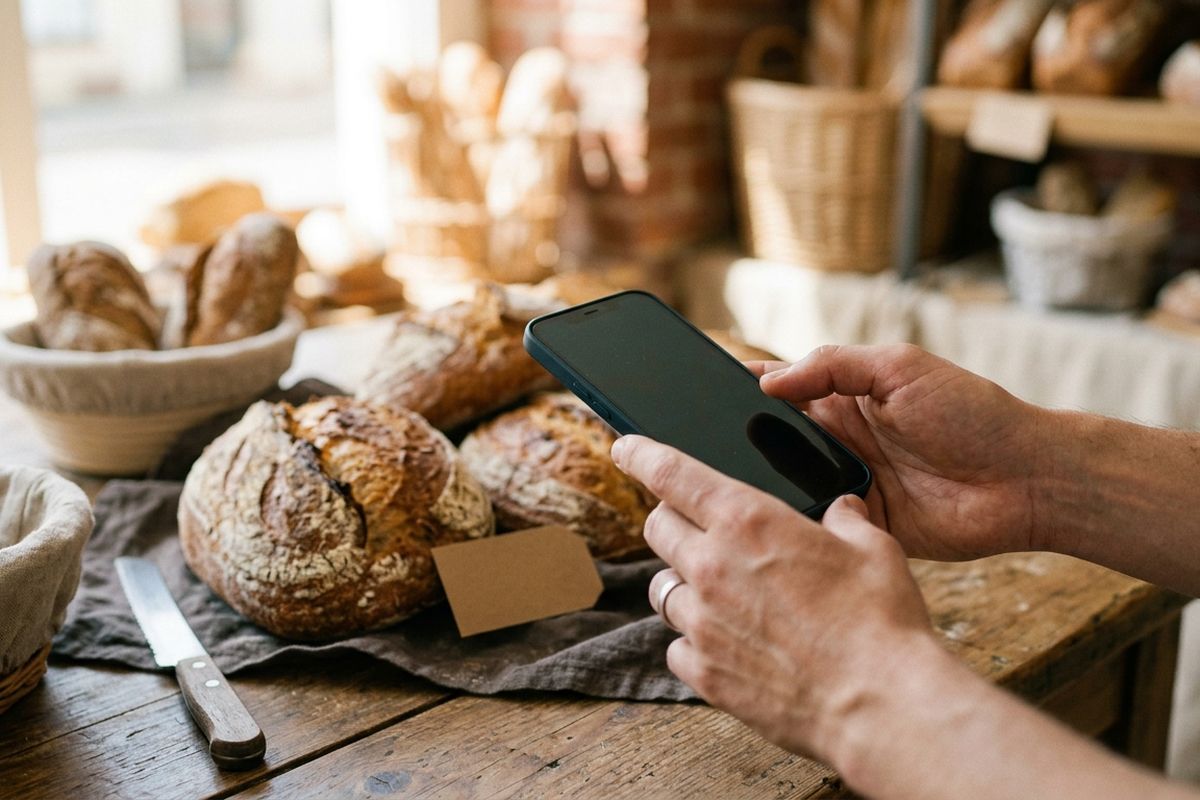
Une petite boutique lance une promotion dès vendredi, dispose de cinq photos sur un téléphone et d'environ une heure avant la fermeture pour les transformer en publication à faire défiler. Si vous cherchiez un créateur de carrousels Instagram gratuit, sans inscription ni filigrane, ce guide vous explique comment tout réaliser directement dans votre navigateur. Vous partez d'un modèle de carrousel au format 1080×1350 et obtenez cinq images numérotées prêtes à être publiées.
Rien n'est téléversé nulle part pendant que vous travaillez. Les photos que vous ajoutez restent sur votre appareil, et le design est créé et enregistré directement dans l'onglet de votre navigateur.
Pourquoi les carrousels ont souvent un rendu brouillon
La plupart des carrousels au rendu bancal partagent les trois mêmes problèmes. Chaque diapositive a été conçue séparément, de sorte que les polices et les couleurs varient d'une vue à l'autre. Les images ont été créées au format carré, alors que le fil affiche désormais un format 4:5 plus haut, ce qui les fait paraître minuscules à côté des autres publications. Enfin, la taille du texte a été définie sur un écran d'ordinateur, ce qui le rend difficile à lire sur smartphone.
Ces trois problèmes surviennent quand on conçoit les diapositives une par une. Si vous créez les cinq comme les pages d'un même design, elles partagent les mêmes dimensions, couleurs et typographies dès le départ.
Quelle taille choisir pour un carrousel Instagram
Un carrousel au format portrait utilise un ratio 4:5, soit 1080×1350 pixels. Il occupe davantage d'espace dans le fil d'actualité qu'une publication carrée en 1080×1080. La première diapositive imposant le format à tout le carrousel, conservez la même taille pour chaque diapositive.
| Format | Pixels | Ratio | Idéal pour |
|---|---|---|---|
| Carrousel portrait | 1080×1350 | 4:5 | Promotions de produits, conseils pas à pas |
| Publication carrée | 1080×1080 | 1:1 | Annonces simples, logos |
| Couverture de story ou de reel | 1080×1920 | 9:16 | Contenu vertical plein écran |
Comment utiliser un créateur de carrousels Instagram gratuit, étape par étape
Ouvrez Keepdesk Studio et choisissez le modèle de carrousel multipage. Il est déjà configuré en 1080×1350, vous n'avez donc pas besoin de régler les dimensions vous-même.
Outil pour cet articleKeepdesk StudioModèles de design et montage vidéo courtSans téléversement · Gratuit · Sans installationOuvrir →- Choisissez une ambiance. Une ambiance est un ensemble harmonieux de couleurs et de polices. Choisissez-en une qui correspond à votre boutique, comme des tons neutres et chaleureux pour une boulangerie ou un noir et blanc épuré pour une papeterie.
- Sélectionnez une mise en page pour la première diapositive. Considérez cette diapositive comme la couverture : une grande photo, une accroche courte, rien d'autre.
- Ajoutez des pages jusqu'à en avoir cinq. Conservez la même ambiance sur chaque page afin que le défilement forme un ensemble fluide et cohérent.
- Glissez vos photos dans les masques de cadre. Recadrez chaque photo dans son cadre pour centrer le produit, et n'appliquez un filtre que si les cinq photos reçoivent exactement le même.
- Rédigez le texte. 48 polices sont disponibles, y compris pour le coréen. Utilisez une police pour les titres et une autre pour le corps du texte. Si une photo est chargée, ajoutez une ombre légère ou un contour pour que le texte reste bien lisible.
- Alignez les éléments. Les repères intelligents indiquent quand un élément est centré ou aligné avec la diapositive précédente. Verrouillez le logo une fois positionné pour ne pas le déplacer par mégarde.
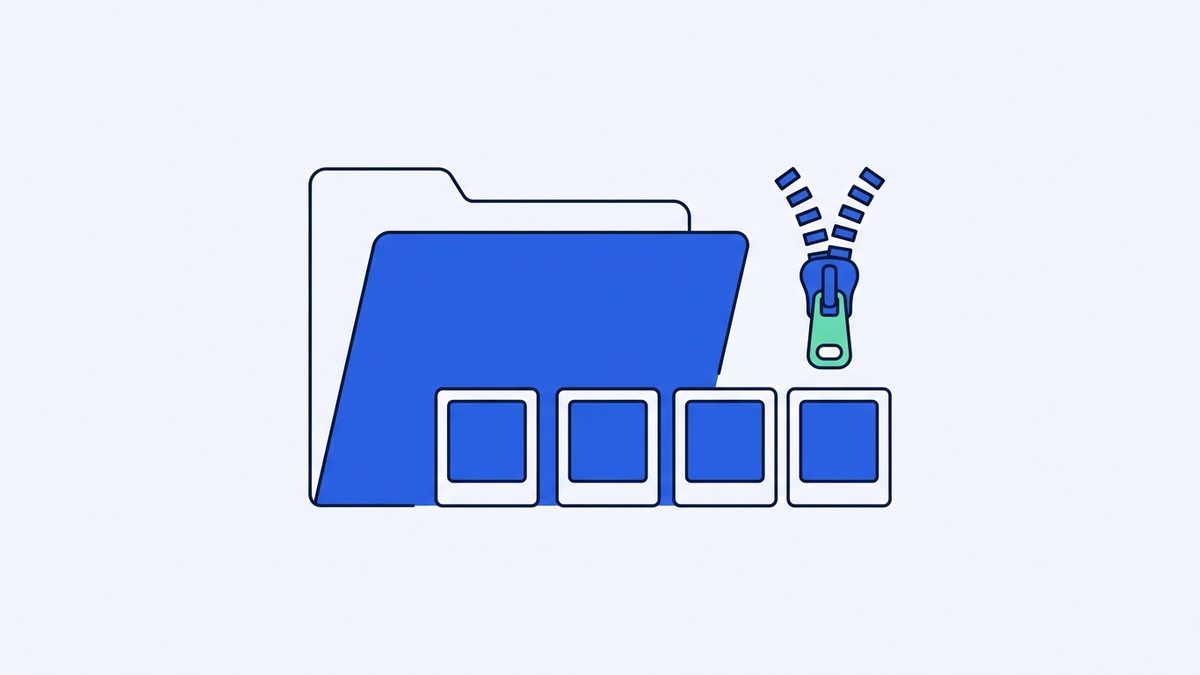
- Enregistrez. Exportez chaque diapositive au format PNG, ou téléchargez les cinq dans une seule archive ZIP. Si vous prévoyez d'y apporter des modifications plus tard, enregistrez également un fichier projet .kdesign.
Gardez le titre au même emplacement sur chaque diapositive. Lorsque les lecteurs font défiler le carrousel, la position reste fixe et seul le contenu change, ce qui rend la lecture beaucoup plus fluide.
Exemple concret 1 : la promotion d'automne en 5 diapositives d'une boulangerie
La boulangerie Mill Lane Bakery organise une promotion ce week-end et souhaite publier son post jeudi avant 18 h. Voici le plan pour les cinq diapositives :
- Diapositive 1, couverture : une photo d'un pain au levain avec le titre « Week-end d'automne, -15 % sur les pains ».
- Diapositive 2 : pain au levain, habituellement à 8,00 $, désormais à 6,80 $ (15 % de 8,00 $ correspondent à 1,20 $).
- Diapositive 3 : lot de croissants. Trois croissants à 3,50 $ l'unité reviennent à 10,50 $, et le lot est proposé à 9,00 $, soit une économie de 1,50 $ pour les clients.
- Diapositive 4 : horaires d'ouverture, samedi et dimanche de 8 h à 15 h.
- Diapositive 5 : l'adresse et la mention « Présentez cette publication en caisse ».
Le propriétaire exporte un fichier ZIP contenant les fichiers millbakery-autumn-01.png à millbakery-autumn-05.png. La numérotation est essentielle, car la galerie du téléphone trie par nom, ce qui classe automatiquement les diapositives dans l'ordre de publication.
Exemple concret 2 : une boutique de plantes qui réutilise le design du mois dernier
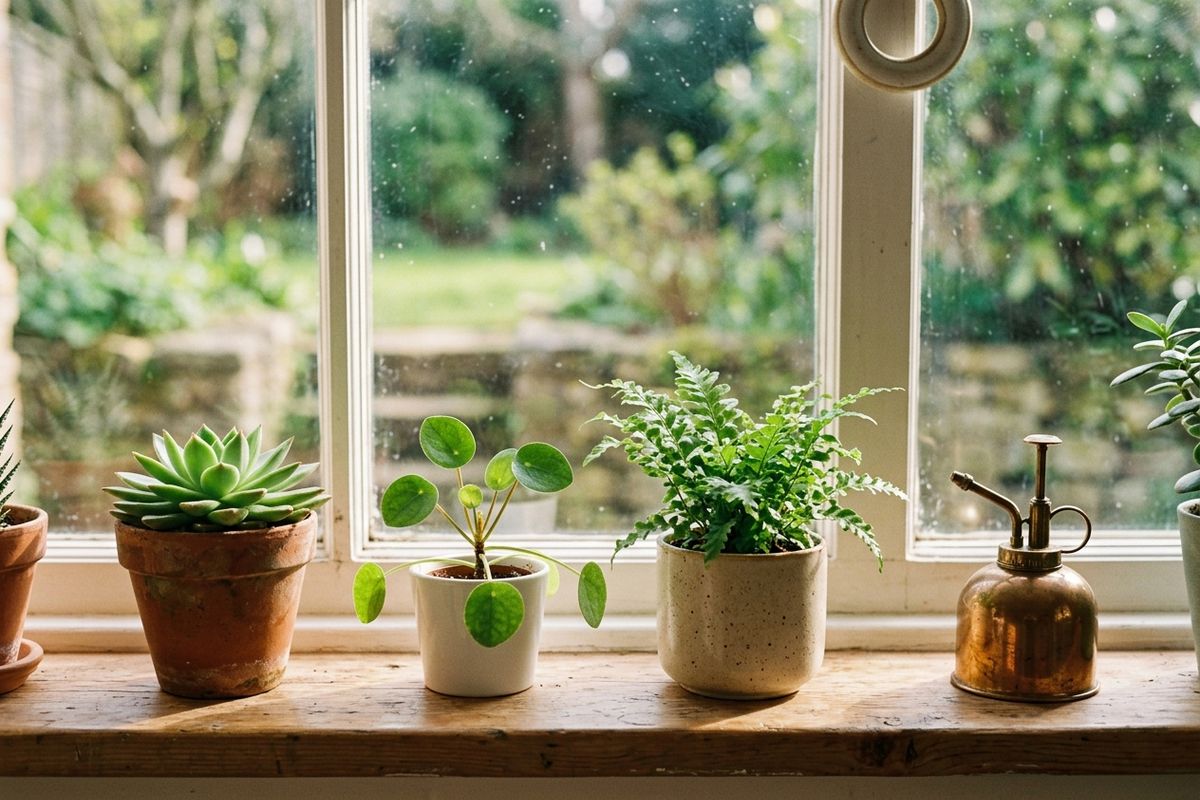
Green Corner a créé en septembre un carrousel de 5 diapositives de « conseils d'entretien » enregistré sous le nom greencorner-care.kdesign. En octobre, ils souhaitent reprendre la même présentation pour une nouvelle sélection de cinq plantes d'intérieur.
Ils ouvrent le fichier .kdesign et remplacent les cinq photos dans les cadres existants. Chaque diapositive comporte environ 18 mots : le nom d'une plante, une ligne sur la luminosité et une sur l'arrosage. La mise à jour prend une vingtaine de minutes au lieu de tout recréer de zéro. Ils utilisent ensuite le redimensionnement magique pour générer une couverture de story en 1080×1920 à partir de la première diapositive, orientant ainsi les utilisateurs vers le nouveau carrousel.
Combien de mots par diapositive
Sur un téléphone, la plupart des gens ne passent que quelques secondes par diapositive. Un texte court est lu, un texte trop long est ignoré.
| Diapositive | Nombre de mots conseillé | Contenu recommandé |
|---|---|---|
| Couverture (diapositive 1) | 3–8 | Une promesse ou une offre |
| Diapositives intermédiaires | 10–25 | Un produit ou un point clé par diapositive |
| Diapositive de prix ou de détails | 15–30 | Tarifs, formats, dates |
| Dernière diapositive | 8–15 | Où, quand, marche à suivre |
| Taille du corps de texte | environ 40 px ou plus | Lisible sur écran de téléphone |
Si une diapositive nécessite plus de 30 mots, divisez-la en deux. Un carrousel de six diapositives claires sera bien plus efficace qu'un carrousel de cinq diapositives surchargées.
Les erreurs courantes à éviter
- Mélanger les formats. Une diapositive carrée dans un carrousel au format 4:5 sera rognée ou complétée par des bandes. Conservez toutes les diapositives en 1080×1350.
- Texte trop près des bords. Laissez environ 60 px de marge de chaque côté pour que rien ne vienne toucher le cadre.
- Trop de polices. Deux suffisent amplement. À partir de trois, cela commence à ressembler à une lettre de rançon.
- Photos en basse résolution. Une photo de moins de 1080 px de large manquera de netteté une fois affichée en plein cadre. Utilisez l'original de votre téléphone, et non une capture d'écran.
- Absence d'ordre dans les noms de fichiers. Si les fichiers ne sont pas numérotés, vous risquez de publier la diapositive 4 avant la 2.
Lors de la vérification finale, visualisez les diapositives sur votre téléphone plutôt que sur un écran d'ordinateur. Transférez les fichiers PNG sur votre téléphone, ouvrez-les un par un dans la galerie et lisez chaque diapositive à bout de bras. Vous pouvez corriger n'importe quelle diapositive dans Keepdesk Studio et réexporter uniquement cette page, à condition d'avoir enregistré le fichier projet.
Checklist avant publication
| Point à vérifier | Terminé |
|---|---|
| Toutes les diapositives font 1080×1350 | ☐ |
| Même ambiance, mêmes polices et mêmes couleurs sur chaque diapositive | ☐ |
| La couverture a un titre de moins de 8 mots | ☐ |
| Prix et réductions vérifiés | ☐ |
| Texte lisible sur l'écran d'un téléphone | ☐ |
| Fichiers numérotés de 01 à 05 | ☐ |
| Projet .kdesign enregistré pour la prochaine fois | ☐ |
FAQ
Mes images auront-elles un filigrane ?
Non. Les fichiers PNG et JPG que vous exportez ne comportent aucun filigrane, et il n'y a aucune limite sur le nombre de créations.
Puis-je utiliser mes propres polices ou des photos de banques d'images ?
Vous pouvez choisir parmi les 48 polices intégrées et ajouter vos propres photos. Il n'y a pas de banque d'images, utilisez donc des photos que vous avez prises ou dont vous possédez les droits.
Dois-je avoir une connexion Internet en permanence ?
Vos photos sont traitées directement sur votre appareil et ne sont jamais téléversées, mais gardez la connexion active pendant votre travail : chaque police est téléchargée la première fois que vous la sélectionnez.
Pour conclure
Un bon carrousel repose sur un seul format, une même ambiance et un message court sur chaque diapositive. Créez les cinq diapositives comme les pages d'un même design, vérifiez-les sur votre téléphone et publiez-les dans l'ordre numéroté. Quand vous serez prêt pour votre prochaine promotion, ouvrez votre projet enregistré dans Keepdesk Studio, remplacez les photos et exportez un nouveau fichier ZIP.