जॉब पोर्टल और सरकारी फॉर्म के लिए फोटो का आकार कैसे सही करें
SENULA COMPANY · 2026-10-06 · 10 min read
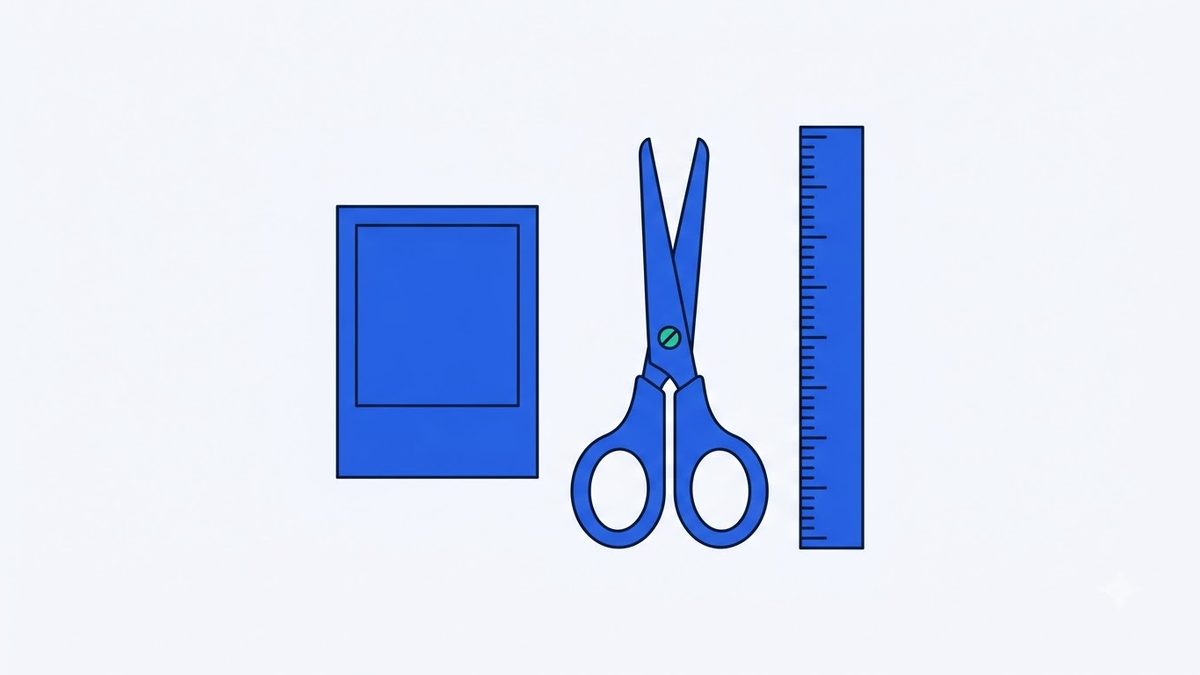
जब आप किसी जॉब पोर्टल पर अपनी प्रोफ़ाइल बनाते हैं या सरकारी परीक्षाओं का फॉर्म भरते हैं, तो फोटो का साइज़ एक आम समस्या बन जाता है।
पोर्टल पर आमतौर पर एक निश्चित पिक्सल और अधिकतम फ़ाइल साइज़ की मांग होती है, जबकि स्मार्टफ़ोन से खींची गई फोटो का साइज़ बहुत बड़ा होता है।
इसे सामान्य सॉफ़्टवेयर में छोटा करने पर अक्सर फोटो का अनुपात (aspect ratio) बिगड़ जाता है या चेहरा खिंचा हुआ लगने लगता है।
मैसेजिंग ऐप के ज़रिए भेजकर फ़ाइल साइज़ कम करने से फोटो की क्वालिटी गिर जाती है और वह धुंधली हो जाती है।
ऑनलाइन फॉर्म में फोटो अस्वीकार होने के कारण
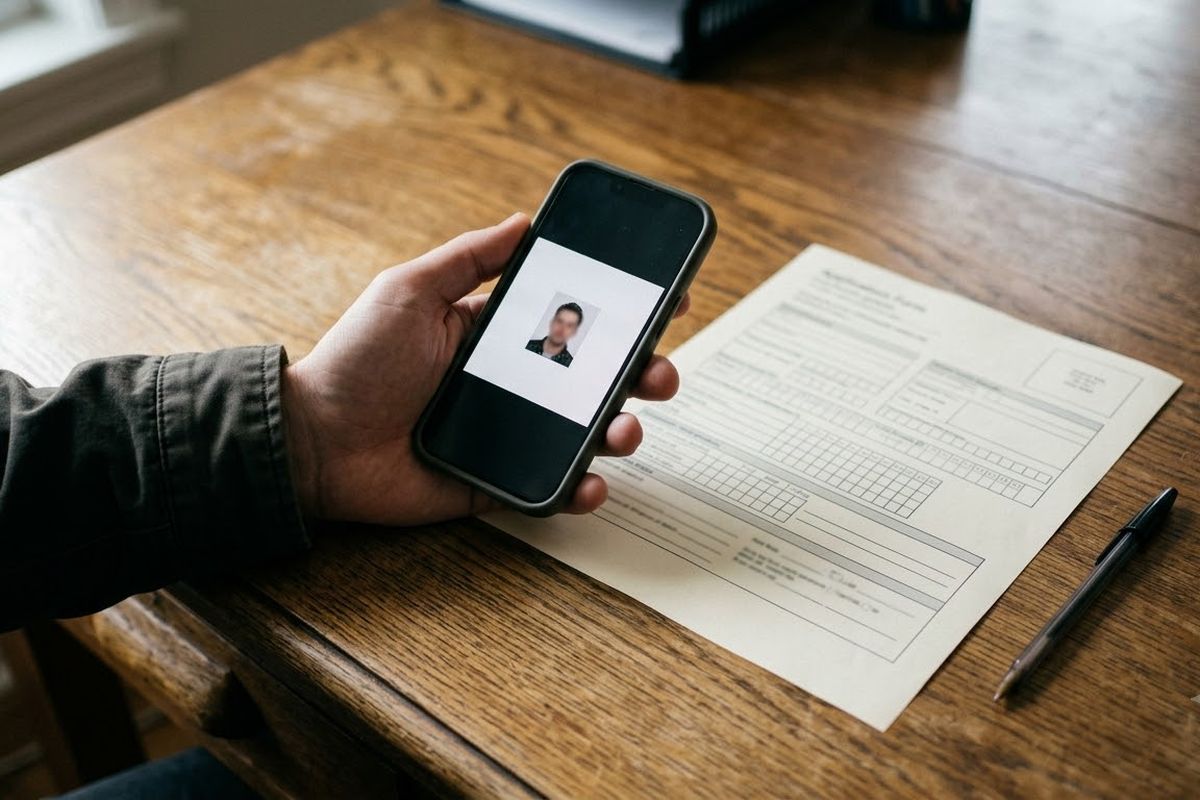
ज़्यादातर मामलों में फोटो के अस्वीकार होने के मुख्य कारण पिक्सल का ग़लत होना, फ़ाइल साइज़ का ज़्यादा होना, या अनुपात का मेल न खाना होते हैं।
जब कोई फॉर्म किसी विशिष्ट अनुपात की मांग करता है, तो इसका मतलब चौड़ाई और ऊँचाई का एक निश्चित पैमाना होता है।
यदि आप इसे अंदाज़े से रिसाइज़ करते हैं, तो सिस्टम का सॉफ़्टवेयर उसे स्वीकार नहीं करता।
फ़ाइल साइज़ की सीमा भी सख़्त होती है, और एक निश्चित सीमा से बड़ी फोटो अपलोड नहीं हो पाती है, जिसके लिए आधिकारिक नोटिफ़िकेशन देखना ज़रूरी है।
DPI (Dots Per Inch) भी एक महत्वपूर्ण कारण हो सकता है।
मोबाइल कैमरे से ली गई तस्वीरें डिफ़ॉल्ट रूप से एक अलग DPI पर सेव हो सकती हैं, जबकि कुछ फॉर्म विशिष्ट DPI की मांग करते हैं।
हालाँकि DPI बदलने से स्क्रीन पर दिख रहे पिक्सल नहीं बदलते, लेकिन फॉर्म का सिस्टम फ़ाइल के मेटाडेटा को पढ़ता है।
मेटाडेटा ग़लत होने पर फॉर्म सबमिशन अंतिम चरण में अटक सकता है।
जॉब पोर्टल और परीक्षाओं के लिए सामान्य आवश्यकताएं
विभिन्न पोर्टलों और परीक्षाओं के लिए फोटो के नियम अलग-अलग होते हैं और हर भर्ती चक्र में बदल सकते हैं।
नीचे दी गई तालिका में टूल में उपलब्ध कुछ सामान्य प्रीसेट और उनके संभावित उपयोग दिए गए हैं:
| टूल प्रीसेट | पिक्सल / साइज़ | संभावित उपयोग (हमेशा आधिकारिक सूचना जांचें) |
|---|---|---|
| Job portal | 300×400 | जॉब पोर्टल प्रोफ़ाइल |
| Exam | 3×4 cm (under 100KB) | विभिन्न प्रतियोगी परीक्षाएं |
| पासपोर्ट | 3.5×4.5 cm | सामान्य सरकारी दस्तावेज़ |
| Resume | 3×4 cm (354×472) | सीवी और बायोडाटा |
| US visa | 600×600 (under 240KB) | अंतरराष्ट्रीय वीज़ा आवेदन |
ये केवल उदाहरण हैं, इसलिए फॉर्म भरते समय हमेशा संबंधित संस्थान के आधिकारिक नोटिफ़िकेशन में दी गई शर्तों को ज़रूर पढ़ें।
सही फोटो तैयार करने की प्रक्रिया
फॉर्म के लिए फोटो तैयार करने की एक व्यवस्थित प्रक्रिया होती है।
नीचे दिए गए चरणों का पालन करके आप आवश्यक साइज़ की फोटो बना सकते हैं।
सबसे पहले एक अच्छी सोर्स फोटो लें।
हल्के रंग की पृष्ठभूमि के सामने खड़े होकर दिन की रोशनी में फोटो खींचें और कैमरे में सीधे देखें।
बेहतर रेज़ोल्यूशन के लिए हमेशा फ़ोन के मुख्य कैमरे का उपयोग करें।
इसके बाद, अपनी फोटो को ID फोटो रीसाइज़र में चुनें, जहाँ आप अपनी ज़रूरत के अनुसार पिक्सल और फ़ाइल साइज़ सेट कर सकते हैं।
इस पोस्ट के लिए टूलID Photo Resizerरेज़्यूमे, पासपोर्ट या परीक्षा के विनिर्देशों में क्रॉप करें और फ़ाइल साइज़ सीमा बनाए रखेंकोई अपलोड नहीं · मुफ़्त · कोई इंस्टॉलेशन नहींखोलें →टूल में आपको कई प्रीसेट मिलेंगे, जैसे रिज़्यूमे के लिए "Resume 3×4cm 354×472" या परीक्षा फॉर्म के लिए "Exam 3×4cm under 100KB"।
आप अपनी आवश्यकता के अनुसार कस्टम साइज़ भी सेट कर सकते हैं।
क्रॉपिंग और फ़ाइल साइज़ नियंत्रण
प्रीसेट चुनने के बाद स्क्रीन पर एक क्रॉप बॉक्स दिखाई देगा जो चुने गए अनुपात में लॉक रहता है।
इस बॉक्स को खिसकाकर अपने चेहरे को बीच में लाएं, जिससे फोटो का अनुपात सही बना रहे।
अंत में डाउनलोड बटन दबाएं; टूल JPG क्वालिटी को इस तरह से एडजस्ट करता है कि फ़ाइल का साइज़ मांगी गई सीमा के अंदर रहे।
अगर आपकी सोर्स फोटो बहुत छोटी है, तो टूल आपको चेतावनी देगा।
ऐसी स्थिति में आपको दोबारा बेहतर रेज़ोल्यूशन में फोटो लेनी चाहिए।
छोटी फोटो को ज़बरदस्ती बड़ा करने से वह धुंधली हो जाएगी और फॉर्म अस्वीकार हो सकता है।
उदाहरण: जॉब पोर्टल के लिए प्रोफ़ाइल फोटो
मान लीजिए आप एक जॉब पोर्टल पर अकाउंट बना रहे हैं और आपको एक विशिष्ट पिक्सल साइज़ और कम फ़ाइल साइज़ की फोटो चाहिए।
आपके पास मौजूद फोटो का रेज़ोल्यूशन और फ़ाइल साइज़ बहुत बड़ा है।
आप टूल खोलते हैं और अपनी फोटो चुनकर ड्रॉपडाउन मेनू से "Job portal 300×400" प्रीसेट का चुनाव करते हैं।
क्रॉप बॉक्स स्क्रीन पर सही अनुपात में लॉक हो जाता है, जिसे आप अपने चेहरे पर सेट करते हैं।
डाउनलोड करने पर आपको जो नई फ़ाइल मिलती है वह बिल्कुल निर्धारित पिक्सल की होती है और उसका साइज़ कम होता है।
आप इस फोटो को पोर्टल पर अपलोड करते हैं और प्रोफ़ाइल अपडेट हो जाती है।
इस प्रक्रिया में केवल कुछ सेकंड का समय लगता है।
उदाहरण: सरकारी परीक्षा फॉर्म के लिए फोटो
मान लीजिए कि आप किसी सरकारी भर्ती परीक्षा का फॉर्म भर रहे हैं।
आधिकारिक नोटिफ़िकेशन में निर्देश दिया गया है कि फोटो का आकार 3.5×4.5 cm होना चाहिए और फ़ाइल का साइज़ एक निश्चित सीमा से कम होना चाहिए।
अक्सर छात्र स्टूडियो से फोटो खिंचवाते हैं, लेकिन वह डिजिटल फ़ाइल बहुत बड़ी होती है।
यदि आप उसे सीधे अपलोड करने का प्रयास करते हैं, तो पोर्टल उसे तुरंत अस्वीकार कर देगा।
इस स्थिति में, आपको एक ऐसा टूल चाहिए जो फ़ाइल के आकार को कम करे बिना उसकी गुणवत्ता को बहुत अधिक प्रभावित किए।
जब आप टूल का उपयोग करते हैं, तो आप "Exam 3×4cm under 100KB" या कस्टम साइज़ विकल्प चुन सकते हैं।
कस्टम विकल्प में आप 3.5×4.5 cm सेट कर सकते हैं और अधिकतम फ़ाइल साइज़ निर्धारित कर सकते हैं।
चूंकि टूल अपने आप आउटपुट पिक्सल और गुणवत्ता को संतुलित करता है, आपको जो अंतिम फ़ाइल मिलती है वह पोर्टल की आवश्यकताओं के अनुसार होती है।
इससे आपको बार-बार अलग-अलग सॉफ़्टवेयर में जाकर फ़ाइल साइज़ और पिक्सल को एडजस्ट करने की आवश्यकता नहीं पड़ती है।
साथ ही, यह सुनिश्चित होता है कि आवेदन पत्र अंतिम तिथि से पहले सफलतापूर्वक सबमिट हो जाए।
उदाहरण: अंतरराष्ट्रीय वीज़ा आवेदन के लिए फोटो
अंतरराष्ट्रीय यात्रा के लिए वीज़ा आवेदन एक जटिल प्रक्रिया हो सकती है, और इसमें फोटो के नियम अत्यंत सख्त होते हैं।
उदाहरण के लिए, अमेरिकी वीज़ा के लिए आमतौर पर 2×2 इंच (600×600 पिक्सल) की फोटो मांगी जाती है, जिसका फ़ाइल साइज़ एक विशिष्ट सीमा के भीतर होना चाहिए और बैकग्राउंड बिल्कुल सफेद होना चाहिए।
यदि फोटो इन विनिर्देशों को पूरा नहीं करती है, तो वीज़ा प्रक्रिया में देरी हो सकती है या आवेदन अस्वीकार किया जा सकता है।
इस आवश्यकता को पूरा करने के लिए, आप टूल में "US visa 2×2in 600×600 under 240KB" प्रीसेट का उपयोग कर सकते हैं।
यह प्रीसेट विशेष रूप से इन सख्त नियमों को ध्यान में रखकर बनाया गया है।
जब आप अपनी फोटो अपलोड करते हैं और इस प्रीसेट को चुनते हैं, तो टूल स्वतः ही फोटो को 600×600 पिक्सल पर क्रॉप करने के लिए बॉक्स को 1:1 के अनुपात में लॉक कर देता है।
इसके अलावा, टूल यह सुनिश्चित करता है कि फ़ाइल का साइज़ 240KB से कम रहे, जो कि वीज़ा पोर्टल की सामान्य आवश्यकता होती है।
इस प्रकार, आप बिना किसी बाहरी पेशेवर मदद के अपनी फोटो को वीज़ा आवेदन के लिए सटीक रूप से तैयार कर सकते हैं।
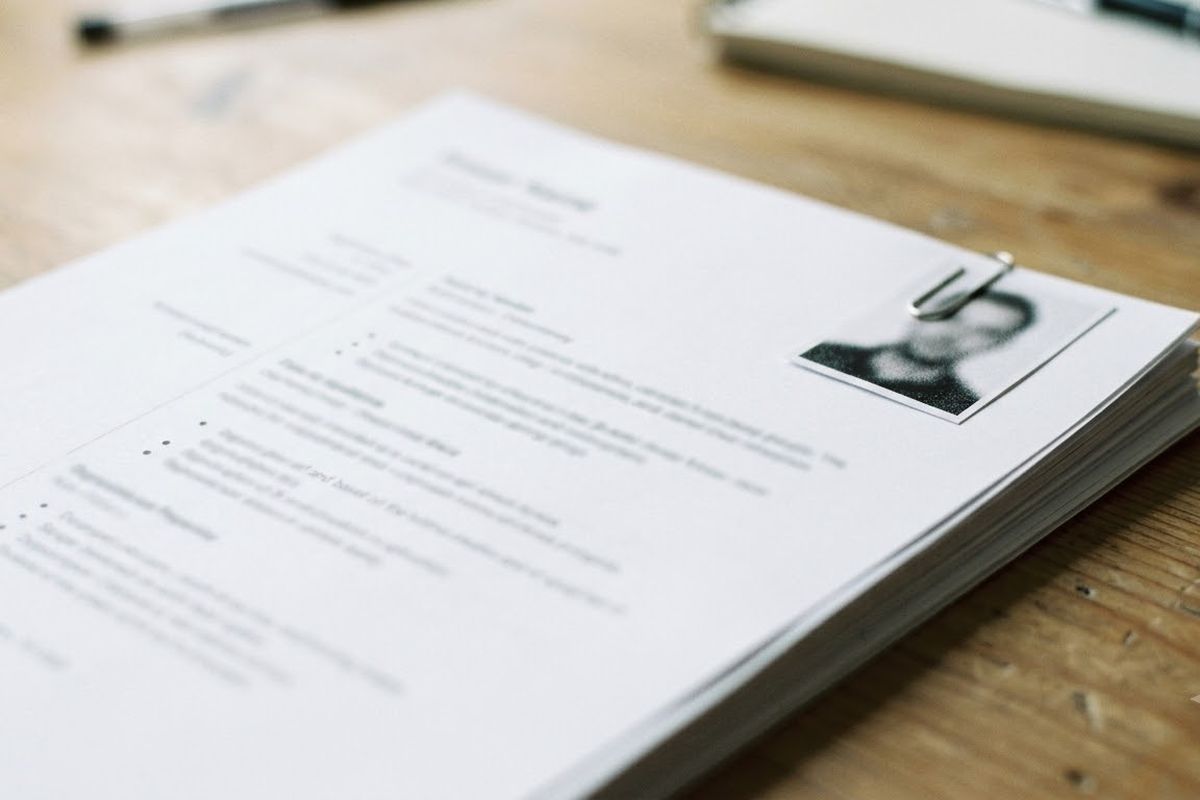
उदाहरण: रिज़्यूमे और सीवी के लिए पेशेवर फोटो
नौकरी के लिए आवेदन करते समय आपका रिज़्यूमे आपकी पहली छाप छोड़ता है।
कई कॉर्पोरेट नौकरियों और शैक्षणिक पदों के लिए रिज़्यूमे में एक पेशेवर फोटो शामिल करना आवश्यक होता है।
आमतौर पर, रिज़्यूमे के लिए 3×4 cm (354×472 पिक्सल) आकार की फोटो उपयुक्त मानी जाती है।
यदि आप एक बड़ी और बेतरतीब ढंग से क्रॉप की गई फोटो अपने रिज़्यूमे में लगाते हैं, तो वह पेशेवर नहीं दिखती और दस्तावेज़ का लेआउट खराब कर सकती है।
टूल में "Resume 3×4cm 354×472" प्रीसेट का उपयोग करके आप इस समस्या को हल कर सकते हैं।
यह विकल्प आपकी फोटो को सटीक आयामों में क्रॉप करता है, जिससे वह वर्ड प्रोसेसर या पीडीएफ दस्तावेज़ में बिना किसी परेशानी के फिट हो जाती है।
एक सही आकार की फोटो आपके दस्तावेज़ को एक साफ और सुव्यवस्थित रूप देती है।
इस तरह, आप अपने आवेदन को अधिक प्रभावशाली बना सकते हैं और नियोक्ताओं पर सकारात्मक प्रभाव डाल सकते हैं।
फोटो की गुणवत्ता और DPI का महत्व
DPI (डॉट्स पर इंच) प्रिंट और डिजिटल दोनों रूपों में फोटो की स्पष्टता को निर्धारित करने में महत्वपूर्ण भूमिका निभाता है।
यद्यपि डिजिटल स्क्रीन पर फोटो देखने के लिए 72 DPI पर्याप्त हो सकता है, लेकिन मुद्रण या आधिकारिक दस्तावेज़ों के लिए अक्सर 200 या 300 DPI की आवश्यकता होती है।
जब आप किसी सरकारी पोर्टल पर फोटो अपलोड करते हैं, तो उनका सिस्टम इस DPI मेटाडेटा की जाँच कर सकता है ताकि यह सुनिश्चित हो सके कि भविष्य में दस्तावेज़ प्रिंट करने पर फोटो स्पष्ट दिखाई देगी।
यदि आप केवल पिक्सल बदलते हैं और DPI पर ध्यान नहीं देते हैं, तो फॉर्म तकनीकी कारणों से अस्वीकार किया जा सकता है।
टूल का उपयोग करते समय, आउटपुट फ़ाइल में उचित DPI सेटिंग शामिल होती है, जो आधिकारिक फॉर्म की आवश्यकताओं के अनुरूप होती है।
इससे तकनीकी अस्वीकृति का जोखिम कम हो जाता है और आपका आवेदन सुचारू रूप से आगे बढ़ता है।
इसलिए, फोटो तैयार करते समय केवल पिक्सल और फ़ाइल साइज़ ही नहीं, बल्कि DPI जैसी तकनीकी विशिष्टताओं का भी ध्यान रखना चाहिए।
प्रकाश और पृष्ठभूमि की भूमिका
एक अच्छी फोटो के लिए केवल सही पिक्सल और आकार ही पर्याप्त नहीं हैं; प्रकाश और पृष्ठभूमि का भी उतना ही महत्व है।
फोटो खींचते समय प्राकृतिक प्रकाश का उपयोग करना सबसे अच्छा होता है।
कठोर कृत्रिम प्रकाश या फ्लैश से चेहरे पर अनुचित छाया बन सकती है, जिसे सिस्टम या अधिकारी द्वारा अस्वीकार किया जा सकता है।
चेहरे पर समान रूप से प्रकाश पड़ना चाहिए ताकि सभी विशेषताएँ स्पष्ट रूप से दिखाई दें।
पृष्ठभूमि के संबंध में, अधिकांश आधिकारिक फॉर्म सफेद या बहुत हल्के रंग की सादे पृष्ठभूमि की मांग करते हैं।
पैटर्न वाले पर्दे, फर्नीचर या बाहरी दृश्य वाली पृष्ठभूमि से बचना चाहिए।
चूंकि टूल में पृष्ठभूमि हटाने की सुविधा नहीं है, इसलिए मूल फोटो खींचते समय इन बातों का ध्यान रखना अत्यंत आवश्यक है।
यदि आप सही पृष्ठभूमि और प्रकाश के साथ शुरुआत करते हैं, तो टूल के माध्यम से उसे सही आकार और प्रारूप में ढालना बहुत आसान और त्वरित हो जाता है।
इससे आपका समय बचता है और आवेदन प्रक्रिया तनावमुक्त हो जाती है।
सामान्य गलतियां जिनसे बचना चाहिए
सरकारी फॉर्म भरते समय अक्सर कुछ ऐसी गलतियां होती हैं जिनसे फॉर्म अमान्य हो सकता है।
मैसेजिंग ऐप से फोटो भेजकर साइज़ कम करने से रेज़ोल्यूशन घट जाता है और फोटो धुंधली हो जाती है।
सामान्य इमेज एडिटर्स में फोटो को रिसाइज़ करने पर अनुपात लॉक नहीं रहता है और फ़ाइल साइज़ पर नियंत्रण नहीं होता।
स्क्रीनशॉट लेकर इमेज बनाने से DPI मेटाडेटा गायब रहता है, जो कई पोर्टलों पर काम नहीं करता।
फोटो में पीछे का हिस्सा साफ़ होना चाहिए; पेड़ों या सामान के बैकग्राउंड वाली फोटो अक्सर अस्वीकार कर दी जाती है।
फोटो सबमिट करने से पहले की चेकलिस्ट
किसी भी फॉर्म को अंतिम रूप से सबमिट करने से पहले अपनी फोटो की जांच कर लें।
- फोटो के पिक्सल फॉर्म की शर्त से मेल खाते हैं।
- फ़ाइल का कुल साइज़ पोर्टल द्वारा दी गई अधिकतम सीमा से कम है।
- फ़ाइल का फ़ॉर्मैट सही है (आमतौर पर JPG)।
- फोटो में चेहरा बीच में है और पृष्ठभूमि एकदम साफ़ है।
- फोटो धुंधली नहीं है और चेहरे के हिस्से स्पष्ट हैं।
ब्राउज़र आधारित प्रोसेसिंग
जब आप अपनी फोटो इंटरनेट पर किसी टूल में डालते हैं, तो गोपनीयता का ध्यान रखना आवश्यक है।
आप अपनी फोटो को ID फोटो रीसाइज़र के ज़रिए प्रोसेस कर सकते हैं, क्योंकि यह टूल आपके ब्राउज़र के अंदर ही काम करता है।
आपकी फोटो किसी बाहरी सर्वर पर नहीं भेजी जाती है और एक बार वेब पेज लोड होने के बाद यह इंटरनेट कनेक्शन के बिना भी काम करता है।
आपको इसके लिए कोई अकाउंट बनाने की ज़रूरत नहीं पड़ती और आपकी फोटो पर कोई वॉटरमार्क नहीं लगाया जाता है।
FAQ (अक्सर पूछे जाने वाले सवाल)
क्या इस टूल से फोटो का बैकग्राउंड बदला जा सकता है?
नहीं। यह टूल फोटो को क्रॉप करने, पिक्सल में रिसाइज़ करने, DPI सेट करने और फ़ाइल साइज़ को सीमित करने के लिए बनाया गया है। इसमें बैकग्राउंड हटाने या चेहरा साफ़ करने की सुविधा नहीं है।
JPEG और JPG फ़ॉर्मैट में क्या अंतर है?
इन दोनों में कोई तकनीकी अंतर नहीं है। दोनों एक ही इमेज फ़ॉर्मैट हैं। ज़्यादातर जॉब पोर्टल और फॉर्म इन दोनों फ़ॉर्मैट को स्वीकार कर लेते हैं।
क्या मैं इसे अपने मोबाइल फ़ोन से उपयोग कर सकता हूँ?
हाँ। यह टूल आपके मोबाइल फ़ोन के ब्राउज़र में भी काम करता है। आप सीधे अपने फ़ोन से सही साइज़ की फोटो तैयार कर सकते हैं और वहीं से उसे फॉर्म में अपलोड कर सकते हैं।
चाहे आप पहली बार कोई फॉर्म भर रहे हों या अपनी प्रोफ़ाइल अपडेट कर रहे हों, एक सही आकार की फोटो होना बहुत ज़रूरी है।
फॉर्म सबमिट करने से ठीक पहले, आप अपनी किसी भी फोटो को ID फोटो रीसाइज़र के ज़रिए कुछ ही सेकंड में निर्धारित मानकों के अनुसार ढाल सकते हैं।
इससे आपका समय बचता है और तकनीकी कारणों से फॉर्म अस्वीकार होने की चिंता भी खत्म हो जाती है।
अभी अपने ब्राउज़र में आज़माएंID Photo Resizerरिज्यूमे, पासपोर्ट या परीक्षा के नियमों के अनुसार क्रॉप करें और साइज़ लिमिट सेट करेंबिना अपलोड · मुफ़्त · बिना इंस्टॉलखोलें →