Images ko pdf mein kaise convert karen: कॉलेज एडमिशन और सरकारी फॉर्म के लिए फोटो से एक PDF बनाएं
SENULA COMPANY · 2026-10-16 · 6 min read
कॉलेज एडमिशन, SSC या UPSC का फॉर्म, या किसी नौकरी का आवेदन भरते समय अक्सर एक ही बात अटकती है। पोर्टल कहता है कि सारे दस्तावेज़ "एक ही PDF" में अपलोड करें, जबकि आपके फोन में मार्कशीट और आधार कार्ड की चार-पांच अलग-अलग फोटो पड़ी हैं। अगर आप भी सोच रहे हैं कि images ko pdf mein kaise convert karen, तो यह लेख आपको शुरू से अंत तक पूरा तरीका बताता है। इसमें फोटो खींचने से लेकर पेज साइज, मार्जिन और फाइल साइज तक सब शामिल है।
समस्या असल में कहां से आती है
आजकल फोन का कैमरा 12 से 50 मेगापिक्सल तक की फोटो लेता है। एक फोटो आमतौर पर 3 से 5 MB की होती है। चार फोटो जोड़ते ही फाइल 15 MB के आसपास पहुंच जाती है, जबकि ज़्यादातर पोर्टल 500 KB, 1 MB या 2 MB की सीमा रखते हैं।
दूसरी दिक्कत पेज का क्रम और दिशा है। कोई फोटो तिरछी आ जाती है, कोई उल्टी, और 12वीं की मार्कशीट 10वीं से पहले लग जाती है। जांचने वाले अधिकारी को ऐसी PDF पढ़ने में परेशानी होती है और कई बार आवेदन वापस भी आ जाता है।
तीसरी चिंता निजता की है। मार्कशीट और आधार में आपका नाम, जन्मतिथि और नंबर होते हैं। ऐसी फाइलें किसी अनजान सर्वर पर भेजना बहुत से लोगों को ठीक नहीं लगता।
फोटो खींचते समय ध्यान रखने वाली बातें
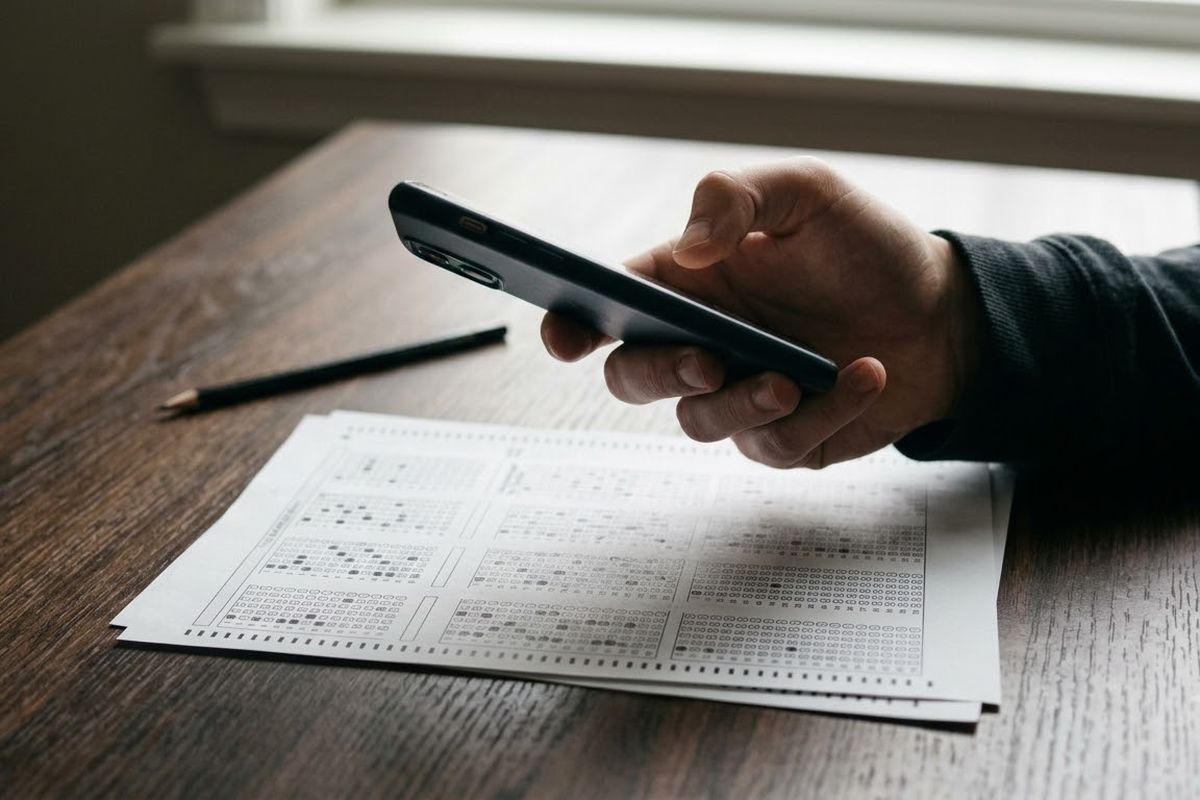
PDF की गुणवत्ता फोटो से ही तय होती है। बाद में कोई सेटिंग धुंधली फोटो को साफ नहीं कर सकती।
- दस्तावेज़ को सादी, गहरे रंग की सतह पर रखें ताकि किनारे साफ दिखें।
- दिन की रोशनी में, खिड़की के पास फोटो लें। फ्लैश से चमक आ जाती है।
- फोन को दस्तावेज़ के ठीक ऊपर सीधा रखें, तिरछा नहीं।
- पूरा पेज फ्रेम में आए, पर आसपास बहुत ज़्यादा खाली जगह न हो।
- हर फोटो के बाद ज़ूम करके देखें कि अंक और नाम पढ़े जा रहे हैं या नहीं।
Images ko PDF mein kaise convert karen, चरण दर चरण
फोटो तैयार हो जाएं तो असली काम कुछ मिनट का है।
- सबसे पहले फाइलों के नाम क्रम से बदल दें, जैसे 01_10th_marksheet.jpg, 02_12th_marksheet.jpg, 03_aadhaar_front.jpg, 04_aadhaar_back.jpg। टूल फाइलों को नाम के हिसाब से लगाता है, इसलिए यह कदम क्रम की आधी परेशानी हल कर देता है।
- ब्राउज़र में Images → PDF खोलें और सारी फोटो एक साथ चुनें या खींचकर छोड़ दें। फाइलें आपके डिवाइस पर ही प्रोसेस होती हैं, कहीं भेजी नहीं जातीं।
- पेज साइज में A4 चुनें। भारत में ज़्यादातर सरकारी और शैक्षणिक संस्थान A4 ही मानते हैं।
- मार्जिन सेट करें। 10 mm के आसपास का मार्जिन प्रिंट करने पर किनारे कटने से बचाता है।
- क्रम एक बार और देख लें। कोई पेज गलत जगह हो तो उसे आगे-पीछे करें, और कोई फालतू फोटो आ गई हो तो हटा दें।
- फाइल साइज के लिए JPEG क्वालिटी और "max long edge" यानी फोटो की लंबी साइड का अधिकतम पिक्सल तय करें। इसका हिसाब नीचे दिया है।
- PDF बनाएं, सेव करें और खोलकर हर पेज जांचें।
फोटो में मौजूद EXIF जानकारी के हिसाब से घुमाव अपने-आप ठीक हो जाता है, इसलिए फोन में सीधी दिखने वाली फोटो PDF में भी सीधी ही आती है।
A4 पेज साइज, मार्जिन और क्वालिटी कैसे चुनें
A4 पेज 210 × 297 mm का होता है, यानी लगभग 8.27 × 11.69 इंच। 150 DPI पर इसे भरने के लिए करीब 1240 × 1754 पिक्सल काफी हैं। इसलिए मार्कशीट के लिए लंबी साइड 1600 से 1800 पिक्सल रखना पढ़ने और प्रिंट दोनों के लिए पर्याप्त रहता है।
| सेटिंग | कब चुनें | सुझाया गया मान |
|---|---|---|
| पेज साइज A4 | सरकारी फॉर्म, कॉलेज एडमिशन | ज़्यादातर मामलों में यही |
| पेज साइज इमेज जितना | जब पोर्टल पेज साइज न बताए और फोटो पहले से क्रॉप हो | वैकल्पिक |
| मार्जिन | प्रिंट होने वाले दस्तावेज़ | 5–10 mm |
| JPEG क्वालिटी | साइज सीमा कड़ी हो | 60–80 |
| लॉसलेस | छोटे अक्षर वाले प्रमाणपत्र, और साइज सीमा ढीली हो | सिर्फ तब जब सीमा 5 MB या अधिक हो |
| Max long edge | फाइल छोटी करनी हो | 1200–1800 px |
एक नियम याद रखें: पहले max long edge घटाएं, फिर क्वालिटी। पिक्सल कम करने से साइज तेज़ी से घटता है और अक्षर फिर भी पढ़े जाते हैं।
पोर्टल की अपलोड सीमा के अनुसार फाइल तैयार करना
हर भर्ती या एडमिशन अधिसूचना में फाइल साइज और फॉर्मेट अलग लिखा होता है। अपलोड करने से पहले वह हिस्सा ध्यान से पढ़ें, क्योंकि सीमा से 10 KB ज़्यादा होने पर भी पोर्टल फाइल लौटा देता है।
नीचे दिए आंकड़े अनुमान हैं। असली साइज फोटो की रोशनी, बैकग्राउंड और अक्षरों की मात्रा पर निर्भर करता है, इसलिए हर बार बनी हुई PDF का साइज ज़रूर देखें।
उदाहरण 1: राज्य विश्वविद्यालय में एडमिशन, सीमा 2 MB
प्रिया को 25-10-2026 तक एडमिशन पोर्टल पर एक PDF अपलोड करनी है, जिसमें 10वीं की मार्कशीट, 12वीं की मार्कशीट और आधार के दोनों तरफ हों। कुल 4 फोटो, हर एक लगभग 3.5 MB की।
- बिना बदलाव के: 4 × 3.5 MB = 14 MB, सीमा से सात गुना।
- A4, मार्जिन 10 mm, max long edge 1600 px, क्वालिटी 75 रखने पर हर पेज लगभग 300–350 KB का बनता है।
- 4 × 350 KB = 1,400 KB, यानी लगभग 1.4 MB। यह 2 MB की सीमा के अंदर है और अंक साफ पढ़े जाते हैं।
उदाहरण 2: नौकरी आवेदन, सीमा 500 KB
राहुल को 31-10-2026 तक एक नौकरी के लिए डिग्री, अनुभव प्रमाणपत्र और जाति प्रमाणपत्र, यानी 3 पेज की एक PDF 500 KB के अंदर भेजनी है।
- पहली कोशिश में उसने 1600 px और क्वालिटी 75 रखी। हर पेज लगभग 320 KB, कुल 3 × 320 = 960 KB। सीमा से लगभग दोगुना।
- दूसरी बार max long edge 1200 px और क्वालिटी 60 की। हर पेज लगभग 140 KB, कुल 3 × 140 = 420 KB।
- 420 KB सीमा के अंदर है और 80 KB की गुंजाइश भी बची है।
अगर साइज अब भी ज़्यादा आए, तो Images → PDF में वही फोटो दोबारा जोड़कर लंबी साइड 1000 px तक घटाएं, पर उसके बाद ज़ूम करके देख लें कि रोल नंबर और अंक अभी भी पढ़े जा रहे हैं।
आम गलतियां जिनसे आवेदन अटकता है
- फाइलों के नाम IMG_4521, IMG_4518 जैसे छोड़ देना, जिससे पेज उल्टे क्रम में लग जाते हैं।
- क्वालिटी इतनी घटा देना कि अंक और तारीख धुंधले हो जाएं।
- आधार का सिर्फ एक तरफ लगाना, जबकि अधिसूचना दोनों तरफ मांगती है।
- फोटो की जगह स्क्रीनशॉट लगाना, जिसमें फोन का स्टेटस बार भी दिखता है।
- PDF बनाने के बाद उसे खोलकर न देखना।
जमा करने से पहले की चेकलिस्ट
- सभी पेज सही क्रम में हैं।
- कोई पेज तिरछा या उल्टा नहीं है।
- पेज साइज A4 है, या वही जो अधिसूचना में लिखा है।
- फाइल साइज पोर्टल की सीमा से कम है।
- नाम, रोल नंबर और अंक ज़ूम करने पर साफ पढ़े जाते हैं।
- फाइल का नाम सरल है, जैसे priya_documents.pdf, बिना खाली जगह या विशेष चिह्न के।
FAQ
क्या इंटरनेट बंद होने पर भी यह काम करेगा?
हां। पेज एक बार खुल जाने के बाद यह ऑफलाइन भी चलता है, क्योंकि सारी प्रोसेसिंग ब्राउज़र में ही होती है।
क्या PDF पर कोई वॉटरमार्क आता है या साइन-अप करना पड़ता है?
नहीं। यह मुफ्त है, कोई अकाउंट नहीं चाहिए, फोटो की संख्या पर कोई सीमा नहीं है और PDF पर कोई वॉटरमार्क नहीं लगता।
पोर्टल पेज साइज के बारे में कुछ नहीं कहता, तब क्या चुनें?
आमतौर पर A4 सबसे सुरक्षित विकल्प है, क्योंकि दस्तावेज़ प्रिंट होने पर भी सही दिखते हैं। फिर भी संबंधित संस्था की अधिसूचना एक बार ज़रूर देख लें।
आखिर में
सही रोशनी में ली गई फोटो, क्रम वाले फाइल नाम और ठीक-ठाक max long edge, बस इतने से ही ज़्यादातर फॉर्म की PDF पहली बार में बन जाती है। अगली बार आखिरी तारीख से पहले Images → PDF में अपनी फोटो जोड़ें, A4 चुनें और साइज देखकर फाइल सेव कर लें।
अभी अपने ब्राउज़र में आज़माएंImages → PDFफ़ोटो और स्कैन को एक PDF में मिलाएं। A4 में फिट करें, पेज क्रम बदलेंकोई अपलोड नहीं · फ्री · कोई इंस्टॉलेशन नहींखोलें →