Organiser les pages d'un PDF gratuitement : remettez vos justificatifs administratifs dans l'ordre
SENULA COMPANY · 2026-10-15 · 6 min read
Vous avez numérisé vos justificatifs pour un dossier de location, une demande à la CAF ou une candidature. Le PDF obtenu est dans le désordre : un bulletin de salaire passe avant la pièce d'identité, l'avis d'imposition est à l'envers et deux pages blanches traînent au milieu. Vous pouvez organiser les pages d'un PDF gratuitement, directement dans votre navigateur, sans installer de logiciel et sans envoyer vos documents sur un serveur. Ce guide détaille la méthode, deux exemples chiffrés et une liste de vérification à garder sous la main.
Pourquoi un dossier scanné finit dans le désordre
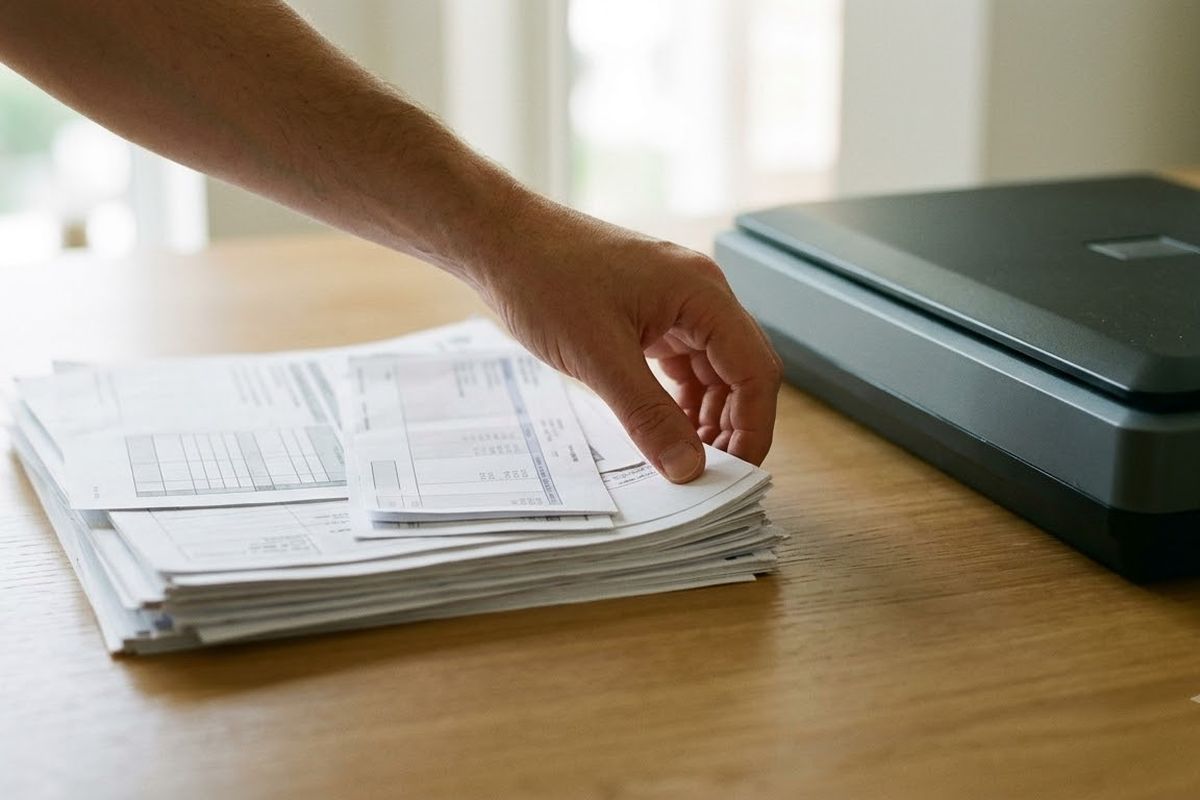
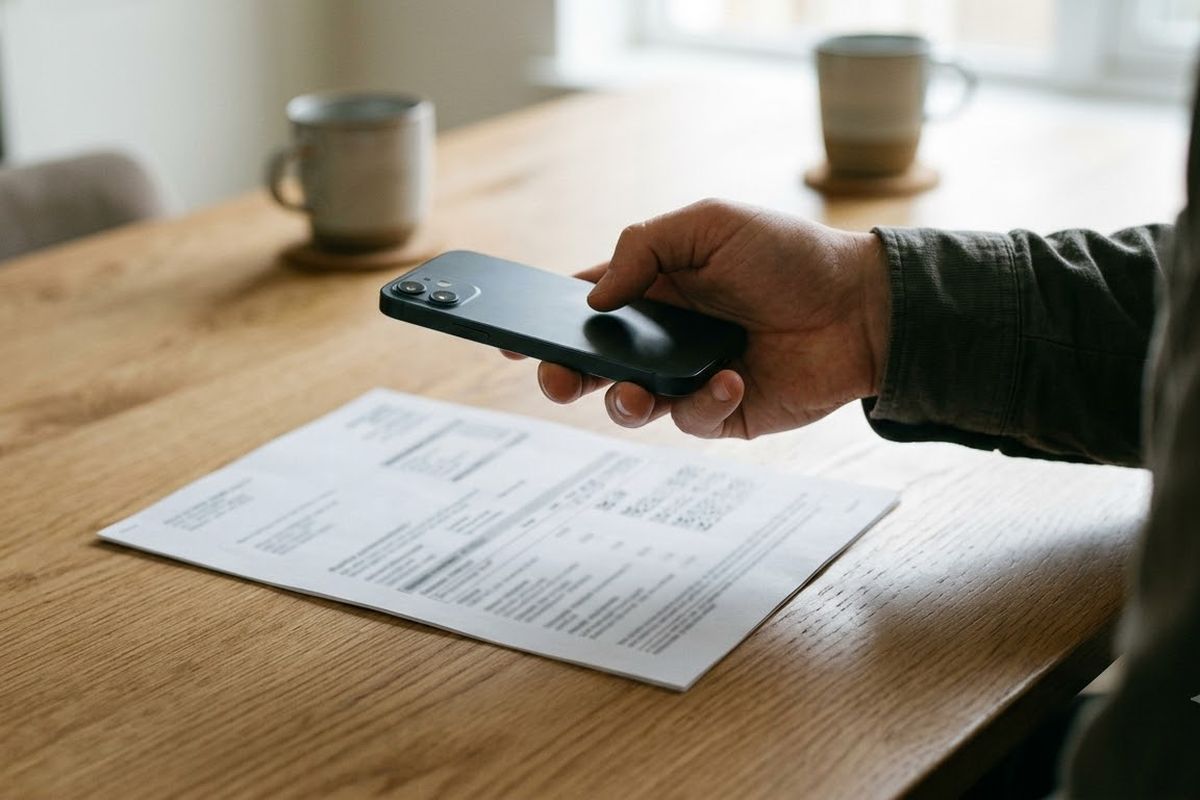
Le désordre vient rarement d'une erreur de votre part. Le chargeur d'un scanner prend les feuilles dans l'ordre de la pile, et cette pile a souvent été constituée au fil des semaines. Quand on photographie ses documents un par un avec un téléphone, l'ordre dépend du moment où chaque papier a été retrouvé.
Le recto-verso automatique pose un autre problème. Il numérise aussi le dos des feuilles imprimées d'un seul côté, ce qui ajoute des pages blanches. Le capteur d'orientation du téléphone, lui, se trompe facilement quand l'appareil est tenu à plat au-dessus d'une table.
Or la plupart des organismes demandent un seul PDF dont les pièces suivent la liste du formulaire. C'est le cas d'une agence immobilière à Lyon comme d'un CPAS en Belgique, d'un employeur en Suisse ou de Revenu Québec. Un dossier difficile à lire peut entraîner une demande de pièces complémentaires, et donc du retard. Les exigences varient selon l'organisme : vérifiez toujours la liste officielle.
Organiser les pages d'un PDF gratuitement, étape par étape
Ouvrez Organiser les pages d'un PDF et glissez votre PDF dans la page, ou choisissez-le depuis votre ordinateur. Chaque page s'affiche en miniature, ce qui permet de repérer d'un coup d'œil les pages à l'envers ou vides. Le fichier reste sur votre appareil, et l'outil fonctionne même hors ligne une fois la page chargée.
Outil pour cet articleOrganiser les pages d'un PDFRéorganisez, faites pivoter et supprimez des pages par miniature ; ajoutez des numéros de pageSans téléversement · Gratuit · Sans installationOuvrir →Suivez ensuite cet ordre :
- Gardez sous les yeux la liste des pièces demandées, dans l'ordre du formulaire.
- Déplacez chaque page à sa place par glisser-déposer, ou avec les flèches si vous préférez avancer page par page.
- Faites pivoter les pages couchées ou à l'envers. Si plusieurs pages ont le même défaut, sélectionnez-les et faites-les pivoter en une fois.
- Supprimez les pages blanches ou inutiles. Une page supprimée par erreur peut être restaurée.
- Ajoutez si besoin une numérotation, en bas ou en haut au centre de la page.
- Créez le nouveau PDF et parcourez-le en entier avant de l'envoyer.
Le résultat est un nouveau fichier. Votre PDF d'origine n'est pas modifié, ce qui vous laisse une copie de secours.
Exemple 1 : un dossier de location à Lyon
Camille a scanné ses documents en un seul fichier, dossier-location-camille.pdf, de 15 pages et 4,2 Mo. L'agence demande dans cet ordre : pièce d'identité, justificatif de domicile, contrat de travail, trois derniers bulletins de salaire, dernier avis d'imposition.
Les pièces représentent 13 pages : 2 pour la carte d'identité (recto et verso), 1 pour la quittance de loyer, 3 pour le contrat, 3 pour les bulletins et 4 pour l'avis d'imposition. Le scan en contient 15, donc 2 pages sont blanches. Les pages 3 et 4 de l'avis d'imposition sont à l'envers, et les bulletins sont rangés dans le désordre : septembre, juillet, août.
Camille supprime les 2 pages blanches (15 − 2 = 13), fait pivoter les deux pages de l'avis de 180°, puis remet les bulletins dans l'ordre chronologique, juillet, août et septembre 2026. Elle ajoute la numérotation en bas au centre. Le fichier final compte 13 pages numérotées de 1 à 13, conformément à la liste de l'agence.
Exemple 2 : une candidature à Lausanne avec certificats de travail
Julien postule à un emploi à Lausanne. La date limite est le 31.10.2026. Il a passé 12 feuilles dans le scanner en recto-verso automatique, ce qui donne un fichier candidature-julien.pdf de 24 pages. Sept feuilles n'étaient imprimées que d'un côté, il y a donc 7 versos blancs.
Il reste 17 pages utiles, soit les 12 rectos et 5 versos imprimés : 2 pages de CV, 1 lettre de motivation, 4 pages de diplômes, 6 pages de certificats de travail et 4 attestations de formation (2 + 1 + 4 + 6 + 4 = 17).
Julien sélectionne les 7 pages blanches et les supprime en une seule opération, ce qui ramène le fichier à 17 pages. Un diplôme scanné en format paysage est couché : il le fait pivoter de 90°. Il range ensuite les certificats de travail du plus récent au plus ancien, comme le veut l'usage en Suisse, et ajoute la numérotation. Toute l'opération lui prend quelques minutes.
Les erreurs fréquentes
Quelques pièges reviennent souvent :
- Le PDF protégé par mot de passe. Un fichier chiffré ne s'ouvre pas dans l'outil. Retirez d'abord la protection avec le logiciel qui l'a créée, si vous en avez le droit.
- Le verso de la carte d'identité oublié. Vérifiez que les deux faces sont présentes et dans le même sens.
- Une page supprimée trop vite. Elle peut être restaurée tant que le nouveau PDF n'est pas créé. Après, repartez du fichier d'origine.
- Un document signé ou un formulaire rempli. Les signatures électroniques et les champs de formulaire peuvent ne pas être conservés.
Si votre dossier contient un formulaire signé électroniquement, réorganisez d'abord les autres pièces dans Organiser les pages d'un PDF et gardez le document signé dans un fichier séparé, à joindre tel quel.
Avant de commencer, notez le nombre de pages attendu en additionnant les pièces de la liste. Si le fichier final n'a pas ce total, il manque une page ou une page blanche est restée.
Liste de vérification avant l'envoi
| Point à vérifier | Ce que vous devez constater |
|---|---|
| Ordre des pièces | Identique à la liste du formulaire ou de l'annonce |
| Orientation | Toutes les pages se lisent sans tourner l'écran |
| Pages blanches | Aucune, sauf si l'organisme en demande |
| Nombre de pages | Égal à la somme des pièces attendues |
| Numérotation | Continue, de 1 jusqu'au total |
| Lisibilité | Montants, dates et noms nets au zoom normal |
| Nom du fichier | Explicite, par exemple nom-prenom-dossier-location.pdf |
| Taille | Inférieure à la limite du portail où vous déposez le dossier |
Prenez deux minutes pour cette vérification. Elle évite la plupart des allers-retours avec l'organisme.

FAQ
Mes documents sont-ils envoyés sur un serveur ?
Non. Le traitement se fait dans votre navigateur, et le fichier ne quitte pas votre appareil. C'est utile pour des pièces sensibles comme un avis d'imposition ou une pièce d'identité.
Puis-je remettre une page que j'ai supprimée ?
Oui, tant que vous n'avez pas créé le nouveau PDF : la page supprimée peut être restaurée. Le fichier d'origine reste de toute façon intact.
L'outil est-il vraiment gratuit ?
Oui. Il ne demande pas d'inscription, n'ajoute pas de filigrane et ne limite pas le nombre de fichiers.
Pour terminer
Un dossier bien ordonné se lit plus vite et suscite moins de demandes de précisions. La prochaine fois que votre scanner vous rend des pages mélangées, ouvrez Organiser les pages d'un PDF : vous remettez tout en ordre et vous ajoutez la numérotation, sans que vos documents quittent votre ordinateur.
Essayez dès maintenant dans votre navigateurOrganiser les pages d'un PDFRéorganisez, faites pivoter et supprimez des pages par miniature ; ajoutez des numéros de pageSans téléversement · Gratuit · Sans installationOuvrir →