Cómo convertir documentos PDF a presentaciones de PowerPoint manteniendo el formato exacto
SENULA COMPANY · 2026-10-20 · 7 min read
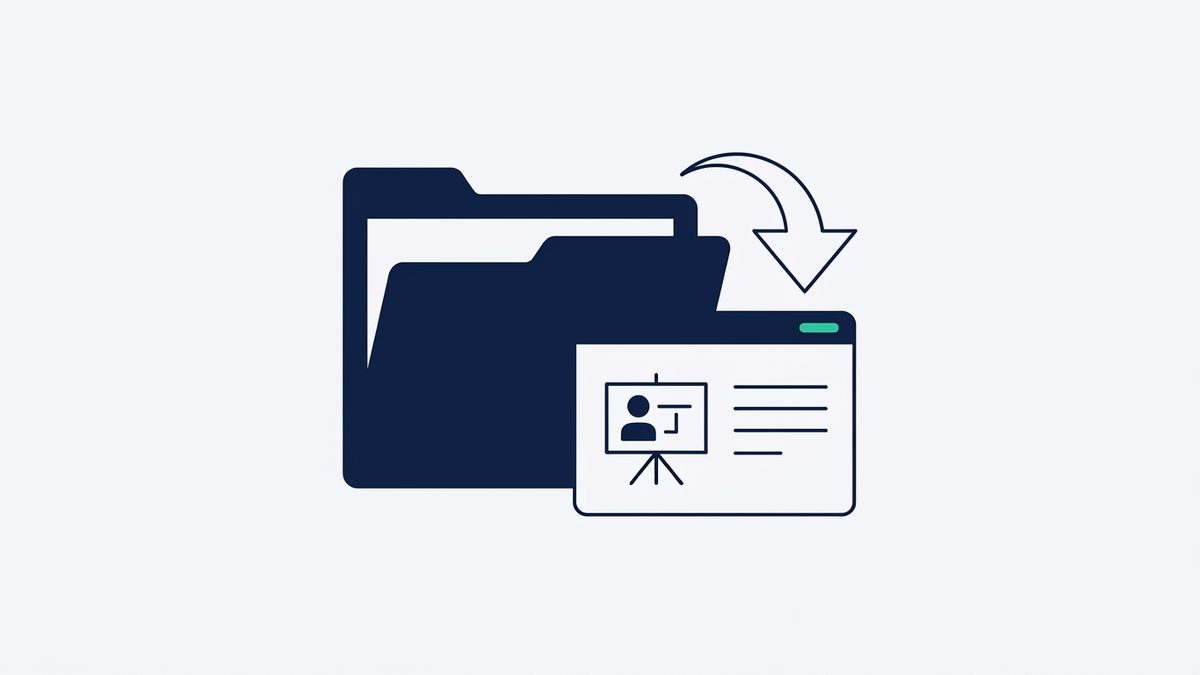
Los documentos en formato PDF representan el estándar habitual para intercambiar informes contables, memorias descriptivas, manuales de procedimiento y contratos entre empresas o entidades públicas en España y América Latina. Sin embargo, cuando surge la necesidad de exponer esa información en una reunión de equipo, ante un cliente o en una defensa académica, el formato de lectura estático resulta poco práctico para proyectar diapositivas ante una audiencia.
Al intentar trasladar el contenido de un PDF hacia una presentación de diapositivas mediante el método tradicional de copiar y pegar texto, es común que las tablas numéricas se desalineen, las fuentes tipográficas se sustituyan por tipos genéricos y los diagramas pierdan su proporción original. La alternativa más fiable consiste en convertir cada página del documento original directamente en una diapositiva gráfica de alta definición, preservando de manera exacta la distribución visual de cada elemento sin alterar los márgenes ni arriesgar el formato.
Por qué transformar páginas de PDF en diapositivas de imagen
La conversión de un archivo PDF a diapositivas en formato PPTX basada en imágenes de alta resolución prioriza la fidelidad visual absoluta por encima de la maleabilidad del contenido. Cuando un equipo de auditoría en Madrid o una consultoría en Bogotá prepara una presentación con balances financieros en euros o en pesos colombianos, la prioridad radica en que las columnas de datos, los gráficos y los membretes aparezcan exactamente como fueron aprobados en el documento original.
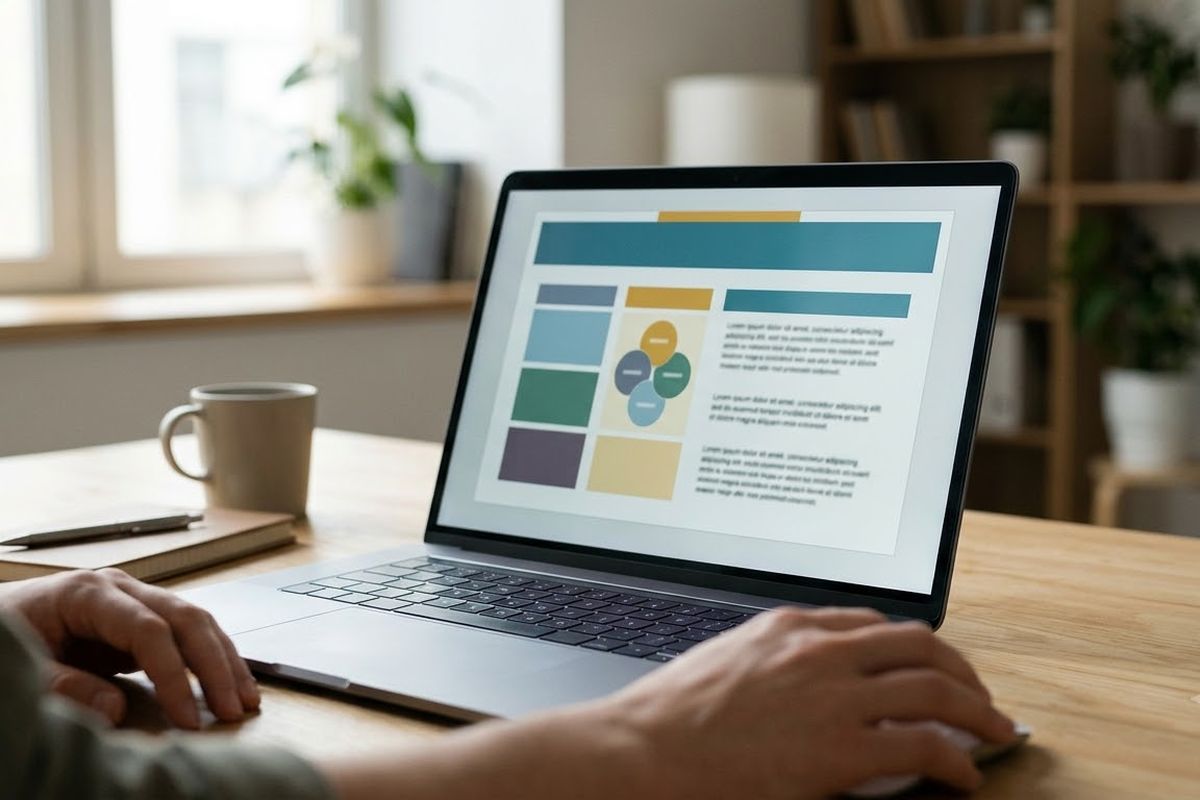
Es fundamental tener en cuenta que este método genera diapositivas compuestas por imágenes de página completa, por lo que el texto subyacente no es editable de forma directa en PowerPoint. Esta característica previene modificaciones accidentales en fórmulas, cifras fiscales o firmas durante una exposición, aunque requiere que cualquier nota, forma geométrica o aclaración adicional que se desee incorporar se añada mediante cuadros de texto o elementos superpuestos en la propia aplicación de presentaciones.
Paso a paso para realizar la conversión local
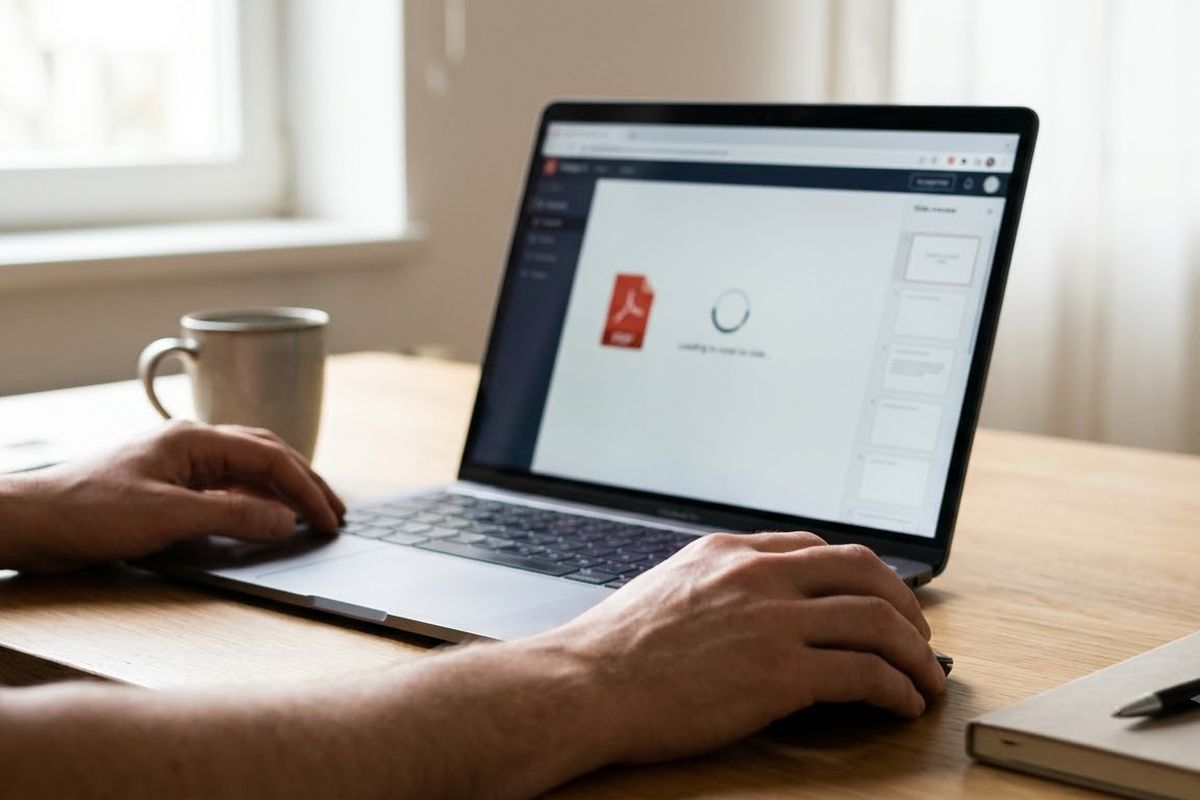
Para convertir el documento de forma rápida en tu navegador, abre PDF a PowerPoint y arrastra el archivo directamente al área de trabajo para que el sistema procese cada página de inmediato. El motor interno del navegador analiza la estructura de las hojas del documento y genera una serie de diapositivas ordenadas cronológicamente, sin requerir la instalación de controladores adicionales ni software de escritorio especializado.
Herramienta para este artículoPDF a PowerPointCada página del PDF se convierte en una diapositiva en un PPTX, como imagenSin subidas · Gratis · Sin instalaciónAbrir →Una vez seleccionado el archivo, el usuario puede elegir entre mantener las dimensiones originales del documento original o aplicar un ajuste panorámico de proporción dieciséis nueve, comúnmente empleado en pantallas modernas. Posteriormente, basta con pulsar el botón de descarga para obtener un archivo con extensión PPTX listo para abrirse en cualquier suite ofimática compatible con dicho estándar de presentaciones.
Configuración de proporciones y nitidez técnica
Al configurar la conversión en PDF a PowerPoint, conviene seleccionar la proporción panorámica 16:9 si vas a proyectar la presentación en monitores modernos o proyectores de salas de juntas. Si el documento PDF original fue concebido en tamaño carta o en el formato DIN A4 tradicional, el sistema adapta el encuadre para asegurar que la información permanezca centrada y legible, evitando deformaciones en gráficos vectoriales o logotipos institucionales.
La herramienta ofrece tres niveles diferenciados de nitidez que permiten equilibrar la definición visual de los caracteres con el tamaño total del archivo resultante. En expedientes extensos de más de cincuenta páginas, una nitidez equilibrada evita generar presentaciones excesivamente pesadas que saturen el correo electrónico corporativo, mientras que en fichas técnicas con gráficos de alta precisión es preferible seleccionar la máxima nitidez disponible.
| Opción de configuración | Detalle técnico | Caso de uso habitual | Impacto en el archivo |
|---|---|---|---|
| Proporción original | Conserva el ancho y alto exactos de las páginas del PDF | Lecturas técnicas, esquemas verticales y memorias en formato A4 | Tamaño de archivo neutro según las dimensiones de entrada |
| Proporción 16:9 | Adapta las láminas al formato panorámico estándar de monitores | Presentaciones en salas de juntas, reuniones virtuales y proyectores | Añade márgenes laterales proporcionados si el origen era vertical |
| Nitidez estándar | Resolución optimizada para visualización fluida en pantalla | Distribución rápida por correo electrónico de documentos informativos | Genera un archivo liviano de descarga inmediata |
| Nitidez media | Nivel de densidad de píxeles intermedio con buen equilibrio | Informes de gestión para exposiciones ante comités de dirección | Tamaño moderado adecuado para almacenar en discos locales |
| Nitidez alta | Máxima resolución por lámina para preservar detalles minuciosos | Planos arquitectónicos, diagramas de ingeniería y balances contables | Archivo de mayor peso recomendado para pantallas de alta densidad |
Casos de aplicación en el ámbito profesional y académico
En el ámbito académico, estudiantes y docentes de instituciones como la Universidad Nacional Autónoma de México, la Universidad de Buenos Aires o la Universidad Complutense de Madrid a menudo reciben artículos de investigación y tesis en formato PDF. Transformar estos documentos en diapositivas individuales facilita estructurar clases magistrales o preparar defensas de grado, permitiendo proyectar esquemas complejos y tablas de cálculo sin que se descuadre la tipografía original ni se rompan las fórmulas matemáticas.
En el entorno empresarial, los departamentos administrativos de empresas en Ciudad de México, Buenos Aires o Bogotá manejan reportes de gastos, facturas proforma y presentaciones de resultados con cifras expresadas en pesos mexicanos, pesos argentinos o pesos colombianos. Utilizar diapositivas de imagen garantiza que ante una auditoría interna o una presentación ante directivos no exista alteración involuntaria de los importes contables; consulte la normativa de su jurisdicción si debe archivar comprobantes con validez fiscal formal.
Límites técnicos y compatibilidad de archivos
Existen ciertas consideraciones operativas que se deben verificar antes de iniciar el proceso. La herramienta no procesa archivos PDF que se encuentren cifrados o protegidos con contraseña mediante certificados de seguridad, por lo que es necesario retirar las restricciones de acceso con los permisos pertinentes antes de cargarlos. Asimismo, la plataforma está orientada exclusivamente a transformar documentos hacia presentaciones, por lo que no se ofrece la conversión inversa desde archivos PowerPoint hacia PDF.
Un aspecto técnico distintivo de este sistema es que todas las operaciones se ejecutan íntegramente dentro del navegador web del dispositivo del usuario. A diferencia de los servicios que cargan la información en servidores externos, los archivos procesados jamás abandonan el ordenador personal ni el equipo corporativo. El uso de la herramienta es totalmente gratuito, no requiere crear cuentas de usuario ni registrar correos electrónicos, no inserta marcas de agua publicitarias sobre las diapositivas y puede funcionar incluso sin conexión a la red una vez que la página ha cargado por completo en la memoria local.
Preguntas frecuentes sobre la conversión de PDF a PowerPoint
¿Se puede editar el texto de las diapositivas resultantes en PowerPoint?
No, el texto no es editable de forma directa porque cada diapositiva se genera como una imagen de alta resolución que reproduce con fidelidad la página del PDF original. Esto asegura que la tipografía, los márgenes y las tablas no sufran alteraciones no deseadas. Si necesita añadir anotaciones o comentarios a la lámina, puede insertar cuadros de texto, formas o flechas superpuestas utilizando las herramientas nativas de su programa de presentaciones.
¿Es posible procesar archivos PDF protegidos con contraseña?
No, los archivos con cifrado de seguridad o contraseñas de apertura no son compatibles. Si dispone de las autorizaciones legítimas sobre el documento, debe desbloquear el archivo y guardar una copia sin contraseña antes de proceder a la generación de las diapositivas.
¿La herramienta permite convertir presentaciones de PowerPoint nuevamente a PDF?
No se ofrece la función de conversión de PowerPoint a PDF. La utilidad está diseñada de forma exclusiva para convertir documentos PDF hacia presentaciones en formato PPTX manteniendo el diseño como diapositiva gráfica. Para generar un PDF a partir de una presentación existente, deberá utilizar las opciones de exportación o impresión virtual integradas en su software ofimático.
¿Existe algún límite en la cantidad de páginas o coste por el servicio?
El servicio es totalmente gratuito y carece de límites en cuanto al número de documentos o páginas que se pueden procesar a lo largo de una jornada. Además, las diapositivas resultantes no contienen marcas de agua ni sellos promocionales de ningún tipo, por lo que el material queda listo para su uso directo en entornos corporativos o académicos.
¿Qué ocurre con la confidencialidad de la información y los datos sensibles?
Dado que todo el procesamiento se efectúa en el entorno local del navegador mediante tecnologías web estándar, los archivos y su contenido nunca salen del dispositivo del usuario ni se transmiten a servidores externos. Esta arquitectura técnica garantiza la privacidad de contratos, balances y expedientes confidenciales, y permite trabajar con la herramienta sin conexión activa a internet una vez que la interfaz ha sido cargada.
Mantener el control de la información confidencial de clientes o proyectos universitarios resulta sencillo utilizando PDF a PowerPoint, ya que el procesamiento íntegro en el navegador evita que los datos salgan del equipo.
Pruébalo ahora en tu navegadorPDF a PowerPointCada página del PDF se convierte en una diapositiva en un PPTX, como imagenSin subidas · Gratis · Sin instalaciónAbrir →