PDF para PowerPoint online grátis: Transforme artigos e relatórios em slides para a apresentação do TCC
SENULA COMPANY · 2026-10-15 · 6 min read
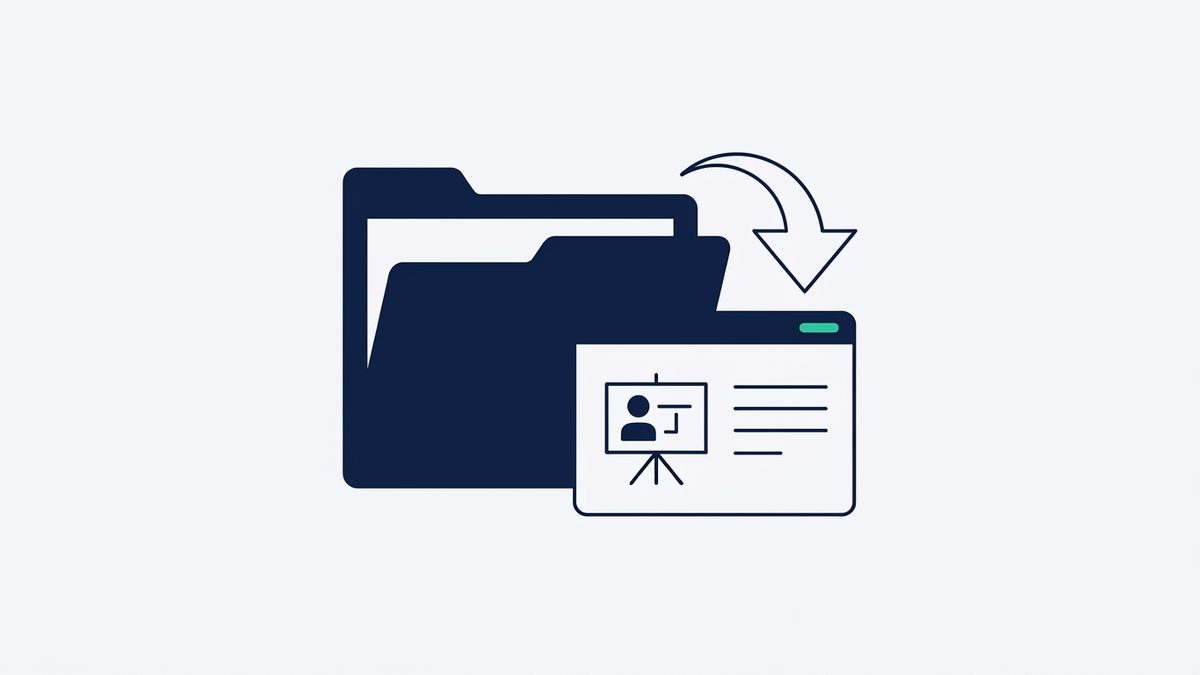
Faltam duas semanas para a banca. O orientador já aprovou o texto do TCC, mas a apresentação ainda não existe. Os gráficos, as tabelas e os quadros estão prontos no PDF final, formatados nas normas da ABNT, e refazer tudo em slides leva horas. Um conversor de PDF para PowerPoint online grátis cuida da parte mais trabalhosa: cada página vira um slide, e você só escolhe o que entra na apresentação.
Este guia traz o passo a passo, os limites da conversão e dois exemplos com números de um TCC típico.
Por que transformar o PDF em slides em vez de começar do zero
Gráficos feitos em planilha ou em software estatístico costumam perder a formatação quando são copiados para outro programa. As fontes mudam, as legendas saem do lugar e a tabela de 12 linhas que cabia certinha na página fica toda desalinhada. Quem já tentou colar uma tabela no padrão ABNT num slide sabe quanto tempo isso consome.
Quando a página inteira vira imagem, nada sai do lugar. O gráfico aparece do jeito que foi aprovado no texto, com a mesma numeração ("Gráfico 3", "Tabela 2") que a banca leu. Isso ajuda na hora das perguntas, porque o avaliador reconhece a figura na hora.
Há também a questão da privacidade. Um TCC com dados de entrevistas, prontuários ou informações de uma empresa parceira não deveria passar por servidores de terceiros antes da defesa. Como a conversão acontece no navegador, o arquivo não sai do seu computador.

O que a conversão faz e o que ela não faz
Antes de começar, vale entender o resultado para não ter surpresa na véspera.
| Item | Como funciona |
|---|---|
| Formato de saída | PPTX, um slide por página do PDF |
| Conteúdo do slide | Imagem da página em alta resolução |
| Tamanho do slide | Igual ao do PDF ou 16:9 |
| Nitidez | Três níveis à escolha |
| Texto editável | Não, o texto faz parte da imagem |
| PDF com senha | Não é aceito |
| Custo e cadastro | Grátis, sem cadastro, sem marca d'água, sem limite |
| Envio do arquivo | Nenhum, tudo acontece no navegador |
O ponto que mais pesa é o texto não editável. Se precisar corrigir um número dentro de uma tabela, corrija no documento original, gere o PDF de novo e converta outra vez. Títulos, tópicos e observações você escreve por cima, em caixas de texto do próprio PowerPoint.
Use os slides convertidos para figuras, tabelas e quadros. Para títulos e tópicos curtos, crie slides novos com texto editável. Essa combinação fica mais limpa do que converter páginas cheias de parágrafos.
Como usar o PDF para PowerPoint online grátis, passo a passo
- Gere o PDF da versão final do TCC no editor de texto que você usou. Se a cópia que você tem está protegida por senha, gere um PDF novo a partir do documento original.
- Abra o PDF para PowerPoint no navegador e escolha o arquivo ou arraste-o para a área indicada.
- Escolha o tamanho do slide. Hoje a maioria dos projetores usa 16:9. Se o PDF já for uma apresentação em 16:9, mantenha o tamanho do PDF.
- Escolha a nitidez. Para gráficos com legenda pequena, prefira o nível mais alto.
- Converta e salve o arquivo PPTX.
- Abra o arquivo no PowerPoint, apague os slides que ficam de fora e acrescente títulos e slides de texto.
Depois que a página carrega, a ferramenta funciona mesmo sem internet. Ajuda na biblioteca com Wi-Fi instável ou no laboratório da faculdade.
Exemplo com um TCC de Enfermagem de 64 páginas
Mariana defende o TCC em 28/11/2026 e tem 20 minutos para apresentar. O arquivo "tcc_mariana_final.pdf" tem 64 páginas e 3,8 MB. Os resultados estão em 4 gráficos e 2 tabelas, entre as páginas 31 e 42.
Ela converte o PDF inteiro em 16:9, com nitidez alta, e recebe um PPTX de 64 slides. Mantém os 6 slides com gráficos e tabelas e apaga os outros 58. Depois cria 9 slides de texto: capa, introdução, objetivos, metodologia, dois de discussão, conclusão, referências principais e agradecimentos. São 15 slides para 20 minutos, cerca de 1 minuto e 20 segundos por slide.
Como a página A4 é vertical e o slide é horizontal, a página não ocupa toda a largura. Mariana usa a opção de recortar imagem do PowerPoint para deixar só o gráfico, que fica grande e legível até no fundo da sala.
Exemplo com a apresentação da qualificação perdida
Lucas apresentou a qualificação em maio e guardou só o PDF dos slides, "qualificacao_lucas.pdf", com 18 páginas em 16:9 e 2,1 MB. O arquivo PPTX original ficou num computador do laboratório que foi formatado. A defesa final é em 05/12/2026.
Como as páginas já são 16:9, ele converte mantendo o tamanho do PDF. Dos 18 slides, 13 continuam valendo (contexto, referencial teórico e método). Os 5 de resultados preliminares ele troca por slides novos com os dados finais. A apresentação continua com 18 slides, e em vez de refazer 18 ele refaz só 5.

Erros comuns na véspera da banca
A maioria dos problemas aparece na última noite, quando já não dá tempo de refazer nada com calma.
- Converter o PDF de uma versão antiga. Confira a data e a numeração das figuras antes.
- Usar nitidez baixa para tabelas com fonte 10. No projetor, número pequeno fica borrado.
- Deixar páginas inteiras de texto como slide. A banca já leu o trabalho, e o slide deve mostrar só o essencial.
- Esquecer que o texto é imagem. Uma vírgula errada numa tabela exige gerar o PDF de novo.
- Tentar converter um PDF protegido por senha, que não é aceito.
Se a legenda de um gráfico ficar difícil de ler no ensaio, converta de novo no PDF para PowerPoint com o nível de nitidez mais alto antes de culpar o projetor. Nitidez maior costuma deixar o arquivo mais pesado, então use esse nível só quando fizer diferença.
Checklist antes de fechar a apresentação
- O PDF convertido é a versão aprovada pelo orientador.
- O tamanho do slide combina com o projetor da sala (em geral, 16:9).
- Gráficos e tabelas estão legíveis a uns 5 metros da tela.
- Cada slide convertido tem um título curto em texto editável.
- Você tem uma cópia do PPTX no pendrive e outra no e-mail.
- Você ensaiou a apresentação inteira cronometrando e ficou dentro do tempo.
Perguntas frequentes
Dá para editar o texto dos slides depois da conversão?
Não. Cada slide é uma imagem da página. Você pode colocar caixas de texto por cima ou criar slides novos no PowerPoint.
O arquivo do TCC fica salvo em algum servidor?
Não. A conversão acontece no navegador, e o arquivo não sai do seu dispositivo.
Dá para fazer o caminho inverso, de PowerPoint para PDF?
Não. Essa ferramenta só converte PDF em PPTX. A conversão de PowerPoint para PDF não está disponível.
Para fechar
A apresentação do TCC não precisa repetir o trabalho que você já fez no texto. Converta o PDF final no PDF para PowerPoint, fique com os gráficos e tabelas que contam a sua pesquisa e use o tempo que sobrar para ensaiar a apresentação.
Experimente no seu navegador agoraPDF para PowerPointCada página do PDF vira um slide no PPTX, como imagemSem upload · Grátis · Sem instalaçãoAbrir →