pdfをpowerpointに変換 無料で実行:秋学期の講義資料PDFをパワポにしてノート作成を効率化する方法
SENULA COMPANY · 2026-10-05 · 6 min read
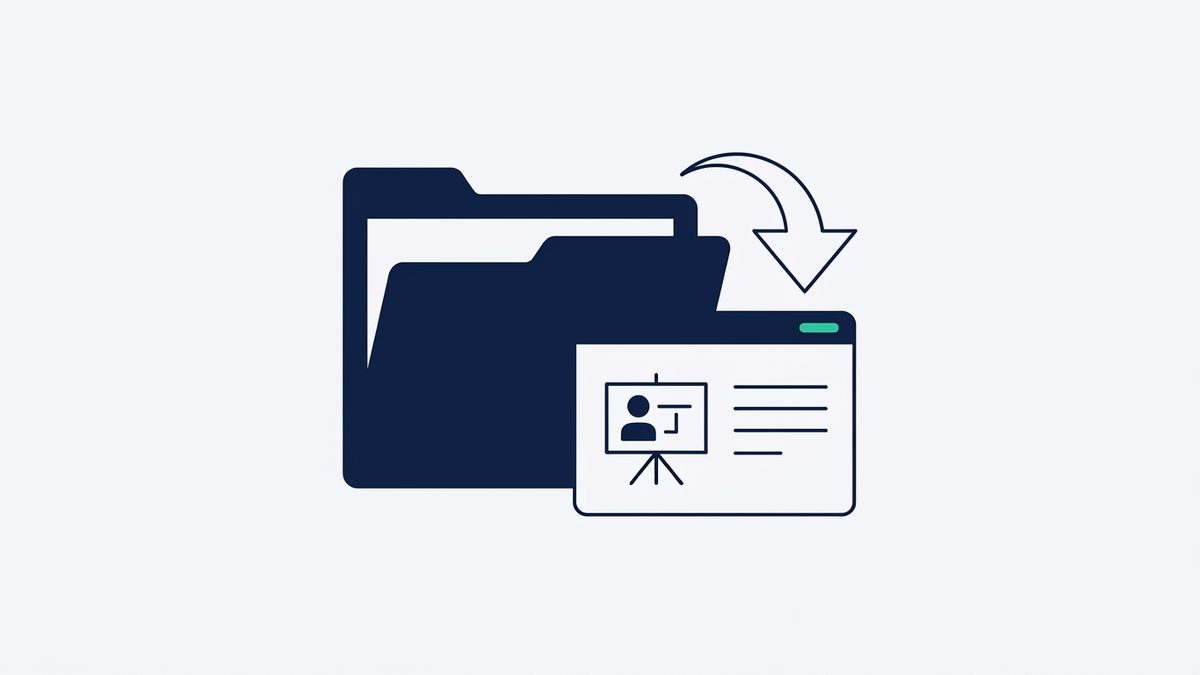
秋学期が始まると、講義資料のPDFが学内ポータルに毎週届きます。PDFのままでも読めますが、図に矢印を足したり、先生が口頭で話した補足をスライドの横に書き込んだりするには使いにくい形式です。この記事では、pdfをpowerpointに変換する方法を無料で使える範囲で紹介し、変換したファイルをノートとして使えるようにするまでの流れを順番に説明します。

PDFのままだとノートが取りにくい理由
PDF閲覧アプリにも注釈機能はあります。ただ、書き込めるのはページの余白が中心で、図形の種類も多くありません。あとからページを複製したり並べ替えたりする操作も得意ではありません。
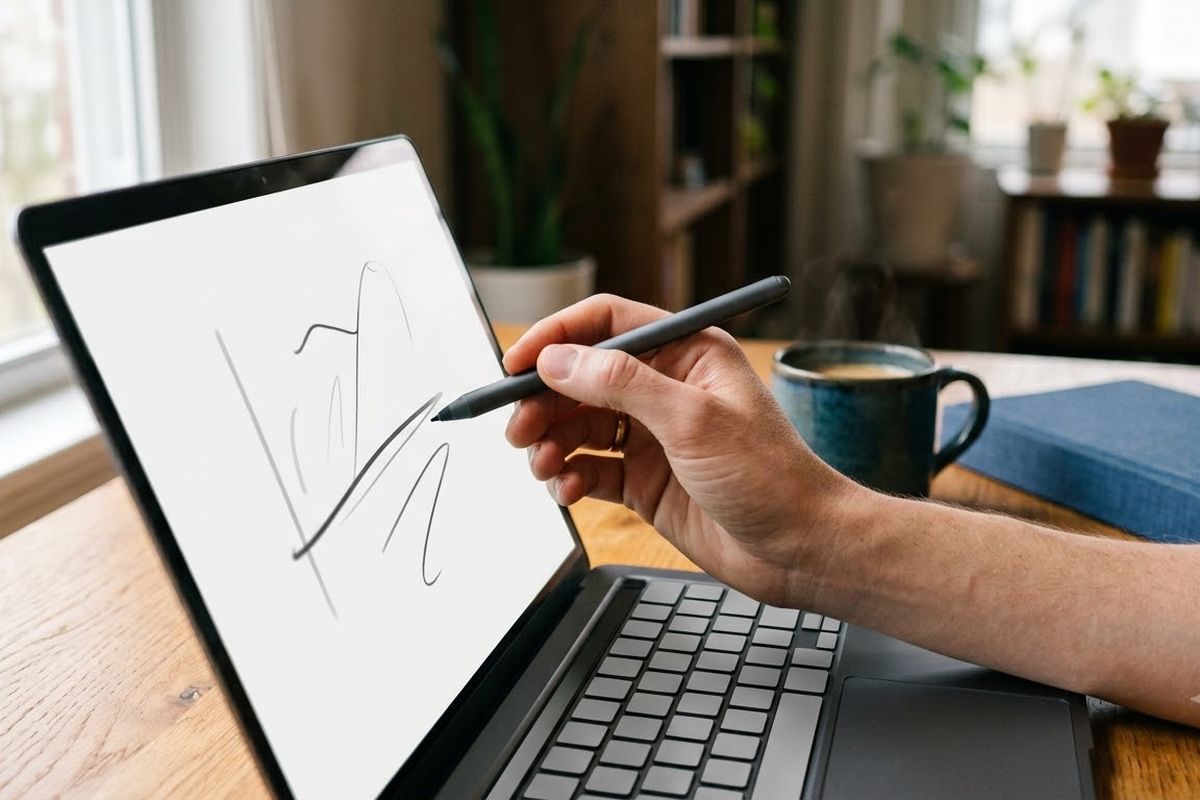
PowerPointに変換すると、テキストボックス、図形、ペン(描画タブ)、スライド下のノート欄が使えるようになります。スライドを複製して「書き込み前」と「書き込み後」を並べておく、といった整理も簡単です。
注意したいのは、変換後のスライドでは各ページが1枚の高解像度画像として入る点です。元の文字を直接書き換えることはできません。打ち直して編集するためではなく、上から書き込むために使うものだと考えておけば、期待とのずれは起きません。
変換前に決めておく2つの設定
変換するときに選ぶのは、スライドサイズと画質の2つです。講義の受け方に合わせて、次の表を目安に選んでください。
| 項目 | 選択肢 | 向いているケース |
|---|---|---|
| スライドサイズ | PDFに合わせる | 元の比率を崩したくない。A4縦のレジュメなど |
| スライドサイズ | 16:9 | プロジェクターや横長画面で見る。授業で映す |
| 画質 | 3段階 | 文字中心なら中間、細かい図や数式が多いなら高め |
一般に、画質を上げるほど画像が大きくなり、PPTXファイルも重くなります。15回分を1台のノートPCにためていくなら、資料の中身に合わせて使い分けるのが現実的です。
pdfをpowerpointに変換する手順(無料・登録不要)
手順は5つです。
- 講義資料のPDFをPCに保存したら、ブラウザでPDFをPowerPointに変換を開き、ファイルをドラッグするか選択します。ファイルはブラウザ内で処理され、端末の外には送られません。
- スライドサイズを「PDFに合わせる」か「16:9」から選びます。
- 画質を3段階から選びます。迷ったら中間で一度試してください。
- 変換を実行し、できあがったPPTXファイルを保存します。
- PowerPointで開き、テキストボックスやペンで書き込みます。口頭の補足はノート欄に入れておくと、スライドが見やすいまま残ります。
無料で使え、会員登録も透かしも枚数制限もありません。ページを一度読み込めばオフラインでも動くので、学内Wi-Fiが不安定な教室でも作業できます。
具体例1:24ページの経済学スライドをノートにする
大学2年生のAさんは、毎週水曜2限のマクロ経済学で「マクロ経済学_第3回.pdf」(24ページ、4.8MB、横長スライド)を受け取ります。
スライドサイズは「PDFに合わせる」、画質は中間で変換すると、24枚のスライドが入ったPPTXになります。講義中はIS-LM曲線のグラフに矢印と「金利上昇→投資減少」というテキストボックスを足し、先生の口頭説明はノート欄にまとめます。
全15回で毎回24ページ前後だとすると、学期全体で約360枚(15回×24ページ)になります。1回ごとに「第03回_書き込み済み.pptx」のように番号をそろえて保存しておくと、期末試験の前に探しやすくなります。
具体例2:教員がA4縦のレジュメを授業で映す
教職員の方の例です。B先生は「情報リテラシー_第5回レジュメ.pdf」(A4縦、12ページ)を、教室のプロジェクターに映しながら書き込みたいと考えています。
「PDFに合わせる」を選べばA4縦のまま12枚のスライドになり、手元での配布用と同じ見え方になります。プロジェクターの横長画面に合わせたい場合は「16:9」を選びます。縦長のページを横長の枠に入れることになるので、授業前に1枚目を映して文字の大きさを確認しておくと安心です。
講義資料には著作権があります。変換したファイルは一般に個人の学習や担当授業の範囲で使い、再配布は避けてください。扱いは所属機関のルールを確認しておくのが確実です。
よくある失敗と対処
- 変換後に文字を編集しようとする:各ページは画像なので編集できません。引用したい文は元のPDFからコピーしてください。
- パスワード付きPDFを選ぶ:暗号化されたPDFは変換できません。配布元や担当教員に、パスワードなしの版をもらえるか確認してください。
- 画質を最高にしてファイルが重くなる:文字中心の資料なら中間で十分なことが多いです。
- 逆向きの変換を探す:このツールはPDFからPowerPointへの変換だけです。PowerPointからPDFにしたいときは、PowerPointの「名前を付けて保存」でPDF形式を選べます。
数式や細かいグラフが多い回だけ、PDFをPowerPointに変換で画質を一段上げて変換し直すと、拡大しても線がつぶれにくくなります。毎回最高画質にする必要はありません。
変換前後のチェックリスト
| 確認項目 | タイミング |
|---|---|
| PDFにパスワードがかかっていないか | 変換前 |
| スライドサイズ(PDFに合わせる/16:9)を決めたか | 変換前 |
| 画質を資料の中身に合わせたか | 変換前 |
| スライド枚数がPDFのページ数と一致しているか | 変換後 |
| ファイル名に回数と日付を入れたか | 保存時 |
よくある質問
変換したスライドの文字は編集できますか。
できません。各ページが画像としてスライドに入るため、文字の上にテキストボックスや図形を重ねて使います。
講義資料のファイルはどこかに送られますか。
送られません。処理はすべてブラウザ内で行われ、ファイルは端末の外に出ません。
KeynoteやGoogleスライドでも開けますか。
出力はPPTX形式なので、一般にPPTXを読み込めるアプリなら開けます。表示の細かい部分は各アプリによって変わることがあります。
まとめ
PDFの講義資料は、PowerPointにすると書き込みやすいノートになります。今週配られたPDFを1つ、PDFをPowerPointに変換で変換して、ノート欄に今日の補足を書くところから始めてみてください。
今すぐブラウザーで試すPDFをPowerPointに変換PDFの各ページを画像としてPPTXのスライドに変換アップロード不要 · 無料 · インストール不要開く →