証明写真リサイズをスマホで行う手順:Web履歴書・エントリーシート用画像の作り方
SENULA COMPANY · 2026-10-04 · 5 min read
秋採用や冬のインターンシップ、転職活動において、Web履歴書やエントリーシート(ES)をオンラインで提出する機会が増えています。企業の採用ポータルサイトや応募フォームでは、顔写真データの比率やファイルサイズに厳格な指定が設けられています。
スマートフォンで撮影した初期状態の写真は、比率が合わずに画像が歪んでしまったり、ファイル容量が大きすぎて送信エラーになったりすることがあります。指定された規格に合わせて適切に画像を調整することで、採用担当者にスムーズに書類を届けることができます。
Web履歴書で求められる一般的な写真規格
採用管理システムで要求される写真データには、縦横比とファイル容量の基準が存在します。比率が合っていない写真を無理にアップロード枠に合わせると、顔が横に広がったり縦に伸びたりして不自然な仕上がりになります。
以下の表は、日本の就職活動や各種申請でよく用いられる写真の規格です。
| 用途・提出先 | 縦横の寸法・比率 | 推奨ピクセル数 | ファイル容量の目安 |
|---|---|---|---|
| Web履歴書・ES一般 | 縦4cm×横3cm (4:3) | 400×300px ~ 600×450px | 2MB以下 または 500KB以下 |
| マイナンバーカード | 縦4.5cm×横3.5cm | 600×480px (印刷時600dpi) | 20KB ~ 2MB以下 |
| パスポート申請 | 縦4.5cm×横3.5cm | 600×480px (印刷時600dpi) | 2MB以下 |
| 情報処理技術者試験 | 縦4cm×横3cm (4:3) | 規定なし | 100KB以下 |
スマートフォンでの撮影環境の整え方
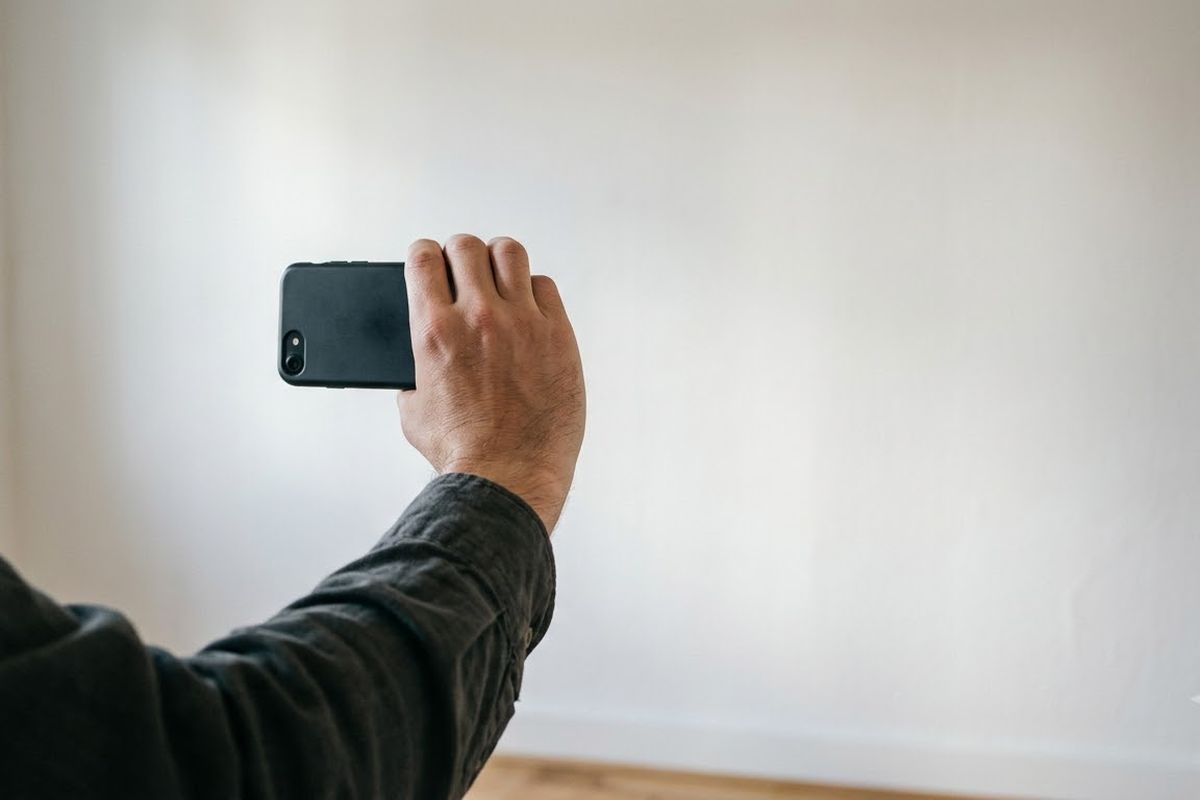
画像の調整を行う前に、元となる写真の品質を確保します。背景は白や薄い青、グレーなどの無地を選び、凹凸や模様のない壁を背にして撮影を行ってください。
明るさについては、正面から均一に光が当たる昼間の明るい室内を選びます。蛍光灯の真下などで撮影すると、目の下や首元に強い影が落ちるため注意が必要です。
構図を取る際は、頭頂部の上に少し余白を残し、胸から上の範囲が収まるようにします。後から切り抜くことを前提に、少し引き気味に撮影しておくとバランスの良い仕上がりになります。
ブラウザ上でサイズと容量を整える手順
必要な画像が用意できたら、端末のブラウザを使ってサイズと容量を整えます。外部サーバーへ画像を送信せず、ブラウザ内で処理が完結する 証明写真リサイズ を使って、撮影した写真データを選択して追加します。
この記事で紹介したツールID Photo Resizer履歴書・パスポート・各種試験の規格に合わせてトリミングし、容量制限もクリアアップロードなし · 無料 · インストール不要使ってみる →読み込み後はオフライン状態でも動作し、透かしの追加や回数制限もありません。画像を追加したら、プリセットから「履歴書(3×4cm)」などを選びます。比率が固定された枠を動かし、顔が中央に配置されるようにトリミングを行います。
トリミングの際は、顔の縦の長さが写真全体の70%〜80%程度になるよう調整し、頭頂部の上に少しの余白(写真全体の10%程度)を残すと自然な見栄えになります。
具体的な調整の作業例
実際の提出要件を想定した2つの作業例を紹介します。
1つ目は、大手就職情報サイト経由でESを提出するケースです。スマートフォンのカメラで撮影した元画像(ファイル名:IMG_8201.JPG、サイズ4.5MB、解像度4032×3024px)を使用します。指定要件は「縦4:横3の比率、ファイル容量500KB以下」です。ツール上で履歴書用のプリセットを選択し、顔の位置を合わせて切り抜きます。その後、品質調整スライダーを動かしてファイルサイズ上限を500KBに設定し、suzuki_es_photo.jpgとして書き出します。
2つ目は、アルバイト先のシステムに登録する顔写真のケースです。元画像(ファイル名:IMG_8205.JPG、サイズ3.2MB)から、「ピクセル数指定:横300px・縦400px、容量100KB以下」の条件で作成します。ツール上で出力ピクセル数を直接指定し、上限サイズを設定して容量を抑えた上で保存します。
失敗を防ぐための確認事項
Web履歴書の写真を準備する際は、ツールの特性と制限をあらかじめ把握しておく必要があります。以下の点に注意して作業を進めてください。
- 元画像の解像度: 指定する出力サイズよりも元画像が小さい場合、証明写真リサイズ の画面上に画質低下の警告が表示されるため、あらかじめ解像度の高い元画像を用意してください。
- 背景と照明: 背景の自動透過や肌補正、自動顔認識機能は含まれていません。事前の撮影段階で背景や照明を適切に設定しておくことが前提となります。
- ファイル形式: 書き出し時の形式は、多くの応募フォームで推奨されるJPEGでの出力に対応しています。
よくある質問
Q: スマートフォンで撮影したHEIC形式の写真から作れますか?
A: 一般的なWeb履歴書の応募フォームはJPEGまたはPNG形式を指定しています。ツールに追加して処理を行い、JPEG形式の要件に合わせて書き出すことができます。
Q: 規定サイズに設定したのに、書き出された画像の容量が数KBと小さすぎることはありますか?
A: 背景が単色で被写体の輪郭が単純な場合、品質を高く保ったままでもファイルサイズが小さく圧縮されることがあります。下限の規定がない限り、画質に問題がなければそのまま提出できます。
提出前の最終チェック
作成した顔写真データは、提出前に自身のパソコンやスマートフォンで一度開き、縦横の比率が歪んでいないか、顔全体がはっきりと認識できるかを確認します。ファイル名も「氏名_日付.jpg」のように、採用担当者が管理しやすい名称に変更しておくと丁寧です。
採用活動における証明写真は、指定された要件を正確に守って提出することが基本となります。安全に手元で調整作業が行える 証明写真リサイズ を活用して要件を満たした画像を作成し、選考書類の準備を進めてください。
今すぐブラウザでお試しくださいID Photo Resizer履歴書・パスポート・各種試験の規格に合わせてトリミングし、容量制限もクリアアップロードなし · 無料 · インストール不要使ってみる →