pdf分割 無料 オンライン完結:学校のプリントから必要なページだけを抽出する方法
SENULA COMPANY · 2026-10-04 · 5 min read
学校や学習塾、PTAなどから連絡網アプリを通じて配信されるプリントは、複数の案内が1つのPDFファイルにまとめられていることがよくあります。その中から提出が必要な記入用紙や、いつでも確認できるように保存しておきたい行事カレンダーのページだけを手元に残したい場面で、指定ページだけを切り出す手順を解説します。スマートフォン上で特定のページだけを切り出しておくことで、後からの確認や家族間での共有が管理しやすくなります。
まとめて配布される学校プリントの課題
学期初めや月末に配布されるお便りは、学校からのお知らせ、各学年の時間割、集金案内、部活動の予定表、保護者が記入して提出するアンケートなどが1つのファイルに連なっており、全体のページ数が数十ページに及ぶことも珍しくありません。
スマートフォンで情報を確認するたびに長いドキュメントをスクロールして目的のページを探すのは手間がかかり、提出書類の締め切りを見落とす原因にもなります。また、PDF全体を家族の共有グループに転送すると、相手も同じように該当箇所を探さなければなりません。
あらかじめスマートフォン内で必要なページごとに切り分けて整理しておくことで、情報へのアクセスがスムーズになります。
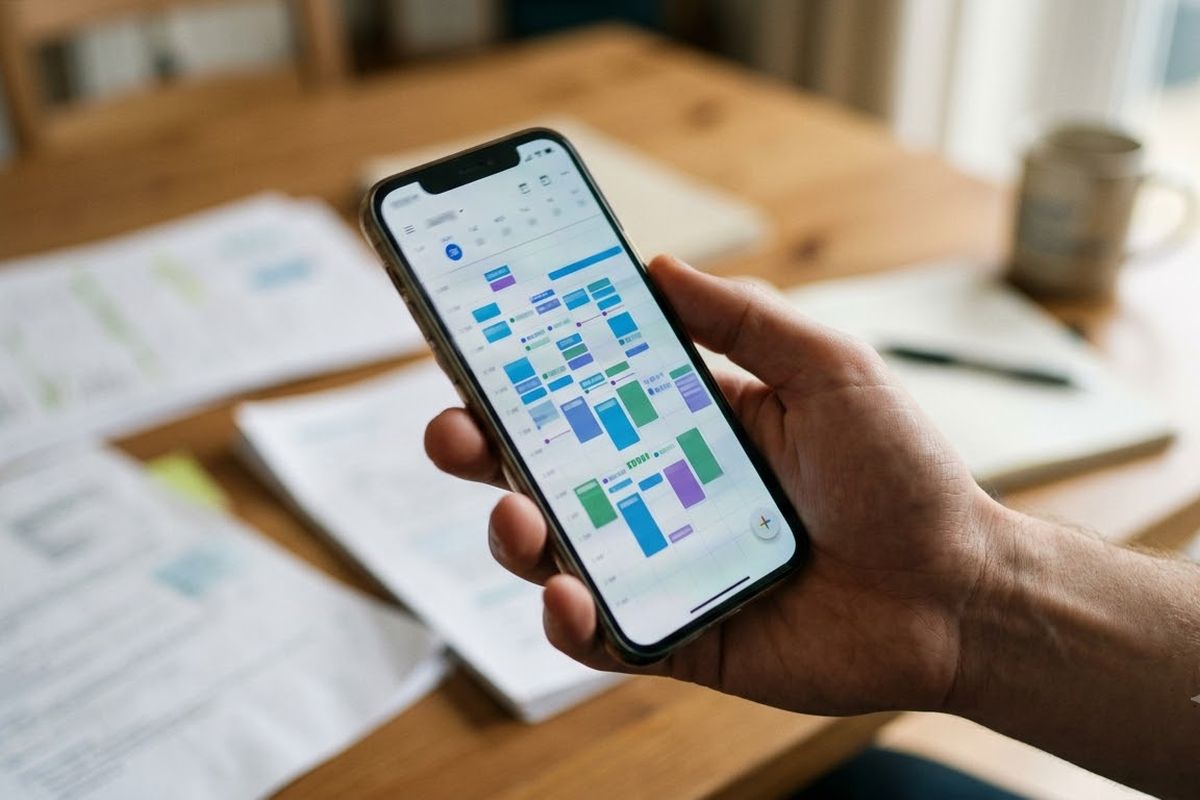
ブラウザ上で指定ページのみを抽出する手順
指定したページだけを取り出す具体的な手順は以下の通りです。普段使っているモバイルブラウザ上で手軽にページ抽出が行えます。
ブラウザで PDF分割 を開き、整理したい学校プリントのPDFファイルを選択するか、画面内にドロップして追加します。
この記事で使うツールPDF分割ページ範囲を指定して抽出、または1ページごとに分割アップロードなし · 無料 · インストール不要開く →必要なページの指定方法を選択します。特定のページだけを取り出したい場合は、ページ範囲(例: 1-3, 5, 8- など)を入力します。
全ページを1枚ずつのファイルにバラバラにして整理したい場合は「1ページごとに分割」を選択します。この場合、元の順序通りにゼロ埋めされた連番が付き、ZIP形式で保存されます。
抽出を実行し、生成されたファイル(単一PDFまたはZIPファイル)を保存します。抽出後も元のPDFの並び順はそのまま維持されます。
具体例1:提出が必要なアンケート用紙だけを切り出す
小学校の保護者であるAさんは、学校から「10月の学校だより_全8ページ.pdf」をスマートフォンで受け取りました。このうち、6ページ目にある「個人面談の希望調査票」だけを印刷して提出する必要があります。
ファイルを選択したあと、ページ範囲に「6」と入力して抽出を実行します。これで、6ページ目だけが独立した1ページのPDFファイルとして保存されます。余計なページを誤って印刷する無駄を防ぎ、コンビニのプリントサービスなどにも登録しやすくなります。
具体例2:年間行事予定と月間献立表を別々に保存する
中学校の保護者であるBさんは、新学期の始まりに「保護者向け案内_全15ページ.pdf」を受け取りました。この中には、2ページ目に年間行事予定、14ページ目から15ページ目に今月の給食の献立表が含まれています。
この場合、ページ範囲に「2, 14-15」と入力して抽出します。必要なページだけが抽出され、行事予定と献立表が1つの新しいPDFとしてまとまります。
抽出したPDFファイルは保存する際、「2026年度_行事予定と献立.pdf」のように具体的なファイル名に変更しておくと、後日ファイルアプリ内から検索しやすくなります。
ブラウザ内でのファイル処理
家庭内で扱う学校プリントには、子どもの氏名や学年・クラス、学校行事の詳細な日程、連絡網など、プライバシー情報が含まれています。オンラインの変換サイトを利用する際、外部サーバーにファイルが送信されるかどうかが気になる点です。
PDF分割 によるファイルの処理はすべてブラウザ内で行われ、データが外部サーバーへ転送されることはありません。一度ツールページを読み込んでおけばオフライン環境でも動作し、端末の内部だけで処理が完結します。
分割前のチェックリスト
作業を始める前に、以下の点を確認して準備しておくとスムーズに分割できます。
| 確認項目 | 説明 | タイミング |
|---|---|---|
| パスワードの有無 | 暗号化されているPDFは処理できないため事前に解除が必要です。 | 作業前 |
| 必要なページ番号 | 切り出したいページが何ページ目かメモしておきます。 | 作業前 |
| 抽出後のファイル名 | 抽出後にわかりやすい名前を付ける準備をします。 | 保存時 |
よくある失敗と注意点
抽出範囲の指定でハイフン(-)とカンマ(,)を間違えると、意図しないページが抽出されることがあります。「1-3」は1ページから3ページまでの連続した範囲、「1, 3」は1ページと3ページのみを意味します。入力時は半角記号を使用してください。
処理中にブラウザのタブを閉じたりリロードしたりすると、抽出が中断されます。完了画面が表示され、保存が完了するまでそのままお待ちください。
閲覧パスワードが設定されているPDFファイルは処理できません。学校側からパスワードなしのファイルをもらうか、事前にパスワードを解除したファイルを用意してください。
よくある質問
利用に料金や会員登録は必要ですか。
無料で使用でき、会員登録も不要です。抽出されたファイルに透かし(ウォーターマーク)が入ることもありません。
何ページまで抽出できますか。
ページ数やファイルサイズにシステムの制限はありません。ファイルの容量が大きい場合は、ご利用の端末の処理能力に依存して処理時間が変わります。
元のファイルはどうなりますか。
元のPDFファイルが上書きされたり削除されたりすることはありません。抽出されたページは別のファイルとして保存されます。
学校の配布物は、受け取ったその場で必要なページだけを抽出しておくことが整理のコツです。次回、複数ページにわたるプリントをスマートフォンで受け取った際は、PDF分割 を活用して書類を管理し、日々のスケジュール確認や提出物の準備に役立ててください。
今すぐブラウザで試すPDF分割ページ範囲を指定して抽出、または1ページごとに分割アップロードなし · 無料 · インストール不要開く →