年末調整の控除証明書をスマホで小さくする手順:安全なPDF圧縮の具体例
SENULA COMPANY · 2026-10-04 · 5 min read
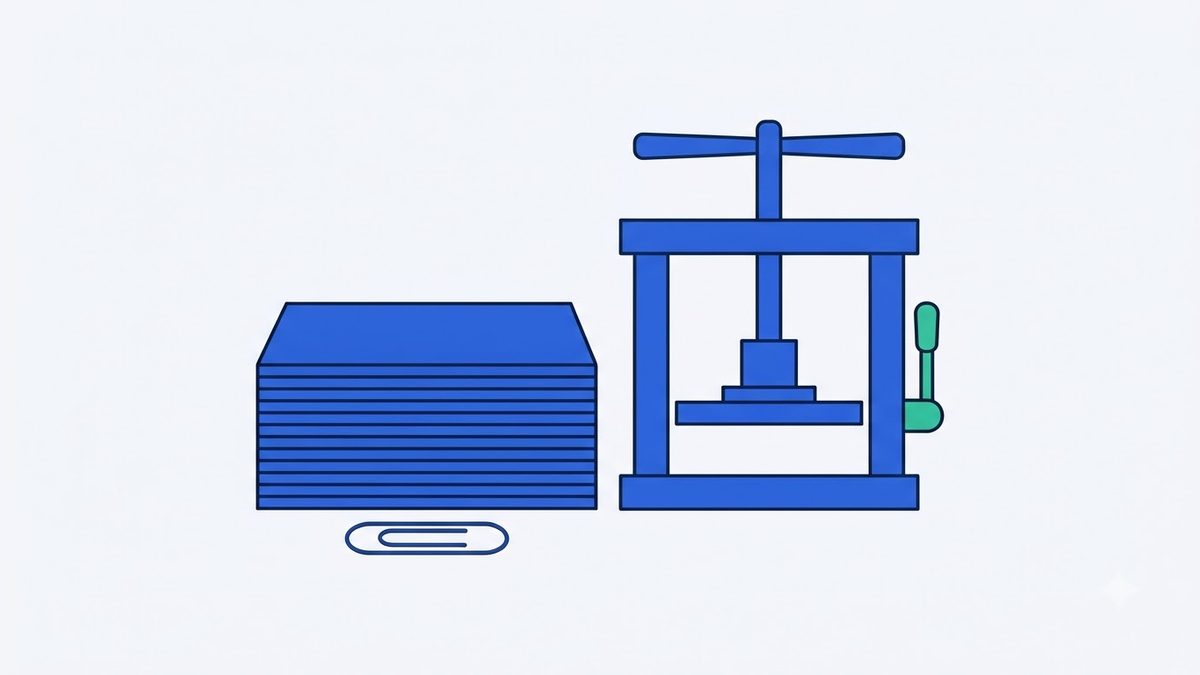
年末調整や確定申告のオンライン手続きにおいて、提出する控除証明書のPDFファイルが大きすぎてシステムにはじかれることがあります。特に、企業が導入しているクラウド型労務管理システムや自治体のポータルサイトでは、システムへの負荷を軽減するためにファイル容量制限が設けられていることがあります。
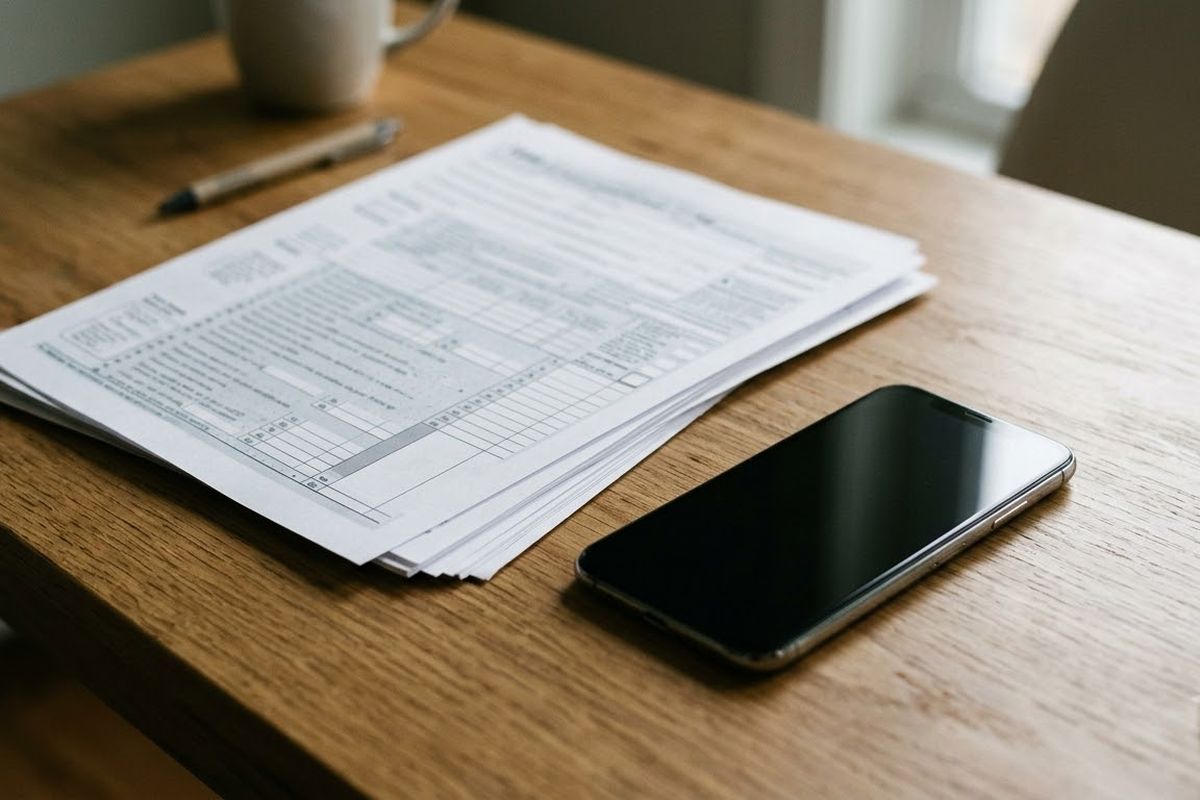
生命保険料控除証明書、地震保険料控除証明書、住宅ローンの残高証明書などの書類には、氏名や住所だけでなく、口座情報などの重要な個人情報が含まれています。これらのファイルを小さくするために外部サーバーへデータを送信するオンラインサービスを使用すると、情報がどこに保存されるか把握できず、情報漏えいのリスクが生じます。手元のスマートフォンやPCの内部だけで処理を完結させる仕組みを選ぶ必要があります。
ファイル容量が超過する原因と具体的な状況
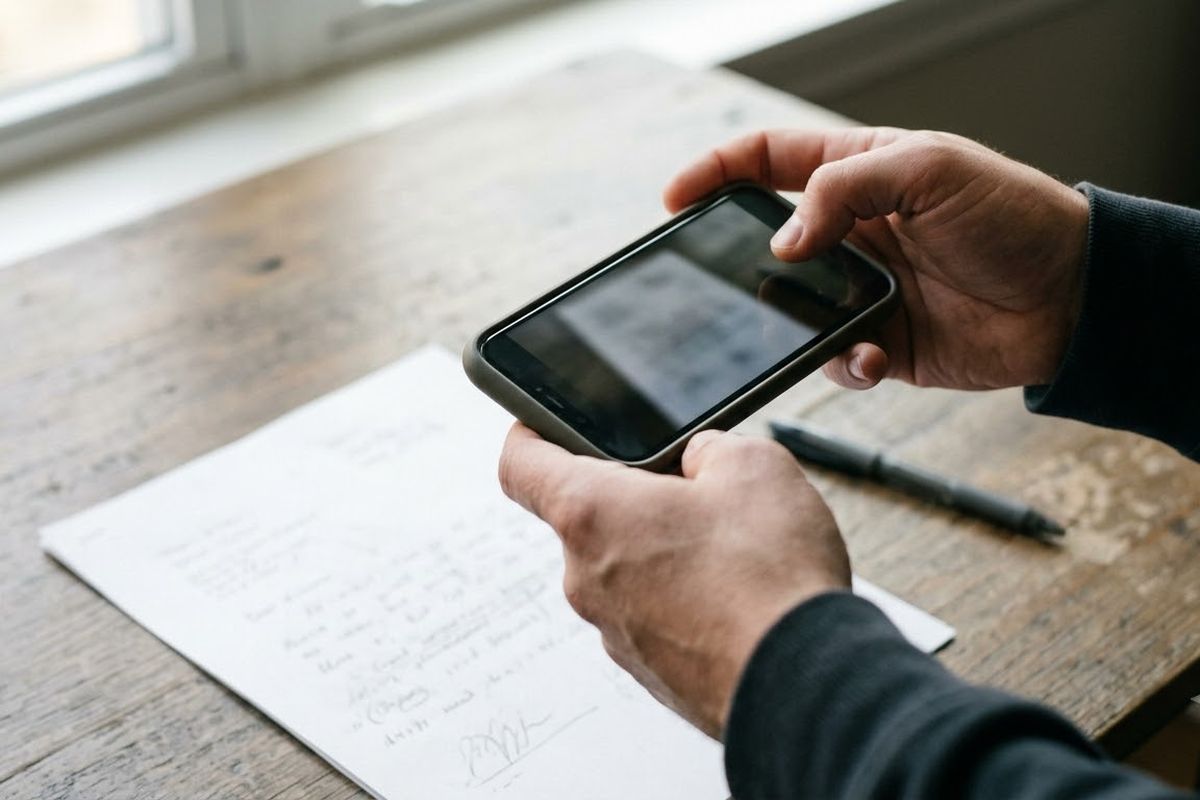
スマートフォンで書類を撮影してPDF化したり、スキャナーアプリを使用したりすると、高解像度の画像データとして保存されます。そのため、たった数ページの書類でもファイルサイズが大きくなってしまうことがあります。
例えば、以下のようなケースで容量オーバーが発生します。
- 事例1:住宅ローンの年末残高証明書(A4サイズ3ページ)。スマートフォンで撮影してPDF化した場合、ファイルサイズが大きくなり、会社の申請システム(上限3MBなど)に登録できないケース。
- 事例2:生命保険料控除証明書(はがきサイズ4枚)。まとめて1つのPDFにスキャンした場合、電子申請システムの制限(上限2MBなど)でエラーになるケース。
このような場合、ページの解像度を下げて画像データ自体を軽くする必要があります。テキストベースのPDFとは異なり、スキャンされたPDFは画像として処理されるため、適切な設定で再保存することが求められます。
スマホのブラウザでPDFを安全に圧縮する手順
手元のブラウザだけで完結するツールを使い、ファイルを指定のサイズ以下に縮小します。専用のアプリをインストールする必要はありません。
- ブラウザを開き、処理したい控除証明書のファイルを画面にドロップするか、端末から選択して追加します。
- 解像度(DPI)を選択します。文字をしっかり読める状態を保ちたい場合は150 DPI、ファイルサイズを最優先で減らしたい場合は100 DPIを設定します。通常は150 DPIから試すことを推奨します。
- カラー書類である必要がない場合は、設定でグレースケール(白黒)を選択します。グレースケールにすることでデータ量を効果的に抑えることができます。
- 画質(40〜95)を調整します。最初は初期設定のまま試し、容量がまだ大きい場合は数値を少しずつ下げます。
- プレビューで金額などの数字が読めるか確認し、問題なく仕上がっていれば PDF圧縮 で縮小されたファイルを保存します。
この処理はすべて端末内で行われるため、機密性の高い書類でも安全に扱うことができます。処理中はインターネット通信を行わないため、データが外部に流出することはありません。
提出前のチェックリストと注意点
書類を再レンダリングして画像を圧縮するため、出力されたPDF内のテキストは選択やコピーができなくなります。提出先がテキストデータの読み取りを必須としている場合は、この方法が適さないことがあります。提出先の要件を事前に確認してください。
| チェック項目 | 確認内容 |
|---|---|
| ファイルサイズ | 指定された上限(例:2MB以内)に収まっているか |
| 文字の視認性 | 氏名、金額、契約番号などの数字が潰れずに読めるか |
| カラー指定の有無 | 提出先の規定でカラー画像が必須とされていないか |
| ページ数の欠損 | スキャンした全ての書類が含まれているか |
スキャンした文字がぼやけてしまう場合は、解像度を150 DPI以上に保ちつつ、グレースケールを適用して画質設定の数値を少し下げることで、読みやすさと容量のバランスを取りやすくなります。
カラーのままではどうしても規定の容量に収まらない場合、グレースケール変換を利用して PDF圧縮 で処理するとサイズを抑えやすくなります。白黒にしても記載内容の証明効力に影響がないか、提出先のガイドラインを参照してください。
よくある質問
Q. 文字が含まれた電子発行のPDFも小さくなりますか?
A. いいえ。テキストデータ中心で構成されたPDF(システムから直接ダウンロードした明細など)は圧縮されず、画像化の処理によってかえってファイルサイズが大きくなる場合があります。スキャン画像や写真で作られたPDFにのみ適しています。
Q. 圧縮後のファイルはどこに保存されますか?
A. 使用しているスマートフォンやPCの標準の保存先(「ダウンロード」フォルダなど)に直接保存されます。外部のサーバーには一切保管されません。
Q. オフライン環境でも使えますか?
A. はい。一度ブラウザでツールのページを開いていれば、その後は通信環境がなくても端末の処理能力を使って実行できます。
Q. パスワードで保護されたPDFは処理できますか?
A. 暗号化されたPDFはブラウザ上で読み込むことができないため、事前にパスワードを解除しておく必要があります。
年末調整の提出は期限が厳格に決まっています。手元のブラウザで安全に PDF圧縮 を使い、スムーズに書類の提出を完了させてください。
今すぐブラウザーで試すPDF圧縮ページの再レンダリングにより、スキャン文書や画像の多いPDFを軽量化アップロード不要 · 無料 · インストール不要開く →