PDF結合を安全に行う方法:年末調整や確定申告の提出書類をまとめる手順
SENULA COMPANY · 2026-10-04 · 5 min read
11月から12月にかけての年末調整や、年明けの確定申告の時期には、保険料控除証明書や医療費の領収書など、複数のPDF書類を扱う機会が増加します。企業が導入している労務管理システムや、国税庁のe-Taxなどのオンライン窓口を利用して申告を行うのが一般的です。
これらの提出窓口では、システム上の制約から「関連する証明書は1つのPDFファイルにまとめて添付してください」と指定される場合があります。複数のファイルを適切に結合して提出することで、確認担当者や税務署側での手続きが円滑に進みます。
確定申告・年末調整で扱う主な書類
電子発行される証明書や領収書は、発行元の金融機関や医療機関ごとに個別のPDFファイルとして交付されます。これらを提出先の案内に従って順番通りに整理します。
以下は、年末調整や確定申告でPDFファイルとして提出することが多い書類の一覧です。
| 申告の種類 | 対象となる主な書類 |
|---|---|
| 年末調整 | 生命保険料控除証明書、地震保険料控除証明書、住宅借入金等特別控除申告書、前職の源泉徴収票 |
| 確定申告(医療費控除) | 医療費通知(医療費のお知らせ)、病院や薬局の電子領収書 |
| 確定申告(寄附金控除) | ふるさと納税の寄附金受領証明書(特定記録通報書) |
| 青色申告・事業所得 | 各種経費の電子インボイス、請求書、支払明細書 |
個人情報を含む書類の安全な取り扱い
申告書類には、氏名、住所、マイナンバー、所得金額、医療の受診履歴など、機密性の高い個人情報が多数記載されています。一般的なオンラインツールの中には、処理のためにファイルを一度外部のサーバーへ送信する仕組みを持つものがあります。
安全性を確保するためには、ファイルが端末の外に出ないブラウザ完結型のツールを利用することが重要です。通信を介さずに手元のパソコンやスマートフォンの中だけで処理が行われる環境を選びます。
ブラウザ上でPDFファイルを1つにまとめる手順
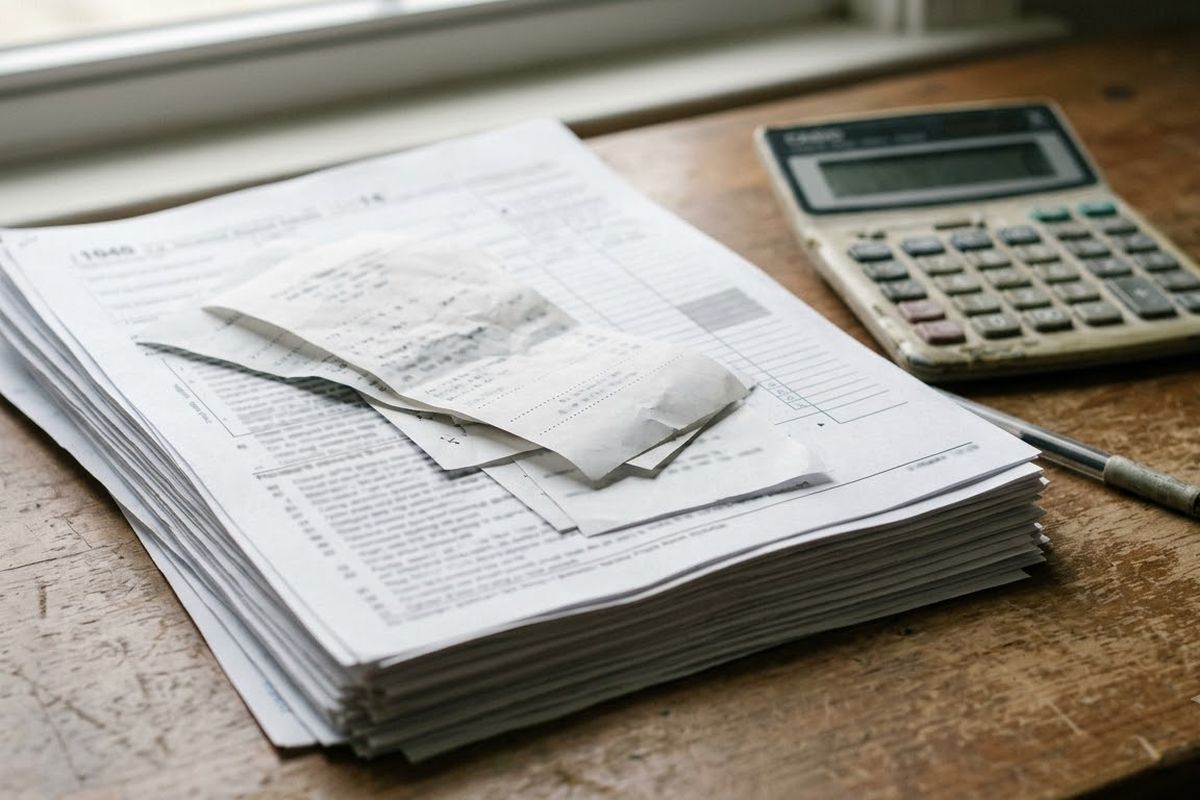
外部へのデータ送信を行わずに書類を結合する手順を解説します。まず、提出するすべての証明書PDFをひとつのフォルダに集めます。次に、手元の端末内で処理が完結する PDF結合 の画面を開き、対象のファイルを追加します。
この記事で紹介したツールMerge PDF複数のPDFを1つに結合。並び替え・回転に対応アップロード不要 · 無料 · インストール不要開く →ページが読み込まれた後はオフラインでも動作し、処理枚数の上限や透かしの追加もありません。ファイルを追加した後は、提出先の指定する順序に合わせて一覧画面でドラッグして並び替えを行います。スキャン時に上下が逆になってしまったファイルがあれば、ファイル単位で回転させて向きを補正します。
並び替えと確認が終わったら結合処理を実行し、生成された新しいPDFファイルを保存します。
具体的な結合の作業例
実際の申告作業を想定した2つの例を挙げます。
1つ目は、年末調整で保険料控除を申告するケースです。3つのファイル、life_insurance_yamada.pdf(1.2MB、2ページ)、earthquake_insurance.pdf(800KB、1ページ)、mutual_aid_deduction.pdf(400KB、1ページ)を用意します。これらをツールに追加して順番を整理し、結合処理を行います。合計4ページの yamada_koujo_r7.pdf という1つのファイルが作成されます。
2つ目は、確定申告で1月分の医療費領収書をまとめるケースです。hospital_receipt_jan.pdf(内科の領収書)と pharmacy_receipt_jan.pdf(調剤薬局の領収書)をツールに追加します。提出先が発行日順での提出を求めている場合、画面上で古い日付のものが先頭にくるように並べ替えてから結合を実行します。
書類を結合する際の注意点
PDFファイルの仕様やツールの特性上、いくつか留意すべき点があります。作業前に以下の項目を確認してください。
- パスワード保護: 暗号化や閲覧制限が設定されているPDFファイルは読み込めません。事前にパスワードを入力して保護を解除し、通常のPDFとして保存し直してから追加してください。
- ページ単位の処理: また、PDF結合 はファイル単位での並び替え・回転・削除に対応した仕様となっており、ファイル間でページを交互に差し込むようなページ単位の個別結合には対応していません。
- 電子署名: 結合処理の過程で電子署名や入力フォームのデータが無効化されることがあります。国税庁のシステムなど、電子署名の有効性を必須とする場合は、結合を行わずに個別のファイルとして提出するよう求められることがあるため確認が必要です。
事前にすべてのファイルが正しい向きになっているか確認し、不要な白紙ページが含まれているファイルがあれば、結合前または結合時の設定で除外しておくと仕上がりが綺麗になります。
よくある質問
Q: 結合したPDFのファイルサイズが大きすぎて、提出システムの制限を超過してしまいます。
A: 結合後のファイルが提出先の容量制限(例:合計5MB以下)を超えてしまう場合は、解像度を下げて容量を削減する必要があります。送信エラーを防ぐため、提出の直前に容量圧縮機能などを利用してファイルサイズを規定の数値以下に抑えてください。
Q: 誤って関係ないPDFを含めて結合してしまいました。
A: 結合済みのファイルから特定のページを抜き出す機能はありません。再度ツールを開き、正しいファイルのみを追加し直して、新しい結合ファイルを作成してください。
期限に向けた確実な準備

税務関連の申告手続きは、提出期限に遅れないよう余裕を持って進めることが重要です。また、正確な申告要件や書類の妥当性については、必ず管轄の税務署やシステムの公式マニュアルを確認してください。
個人情報を外部に送信することなく安全に処理できる PDF結合 を利用して必要書類を正確にまとめ、スムーズな提出手続きを進めてください。
今すぐブラウザーで試すMerge PDF複数のPDFを1つに結合。並べ替えや回転も可能アップロードなし · 無料 · インストール不要開く →