試験対策の英作文暗記:テキスト差分ツールで細かい文法やスペルミスを発見する方法
SENULA COMPANY · 2026-10-04 · 3 min read
目視による校正の限界と確認疲れ
記述試験や語学資格試験、定期テストの論述対策では、文章全体や模範解答、教科書の抜粋を丸ごと暗記することが求められる場合があります。長い文章を暗記した後、記憶が定着しているか確認するために空白の画面やテキストエディタに全文を打ち込んでみるのが一般的な学習法です。しかし、入力した下書きを手作業で1文ずつ原文と照合しながら読み進めるのは、時間がかかるだけでなく精神的にも大きな負担となります。

長文の段落を目視で校正する際、「見慣れていること」が逆効果になることがあります。脳は細かなミスを自動的に補正し、画面に実際に打ち込まれた文字ではなく、あるべき言葉として読み取ってしまいがちです。冠詞の抜け漏れ(「a」「an」「the」)や名詞の複数形の間違い(「-s」「-es」)、難解な用語のわずかなスペルミスなどの細かい誤りは、目視チェックをすり抜けて見落とされがちです。筆記試験ではこうした些細な文法ミスが手痛い減点につながるため、自動テキスト比較を活用する方がはるかに確実で効率的です。
高精度なテキスト比較で冠詞や複数形のミスを検出
暗記した文章をチェックする際、適切な比較単位(粒度)を選択することでミスの発見効率が大きく変わります。大まかな文章構成の確認や節全体の脱落をチェックしたいだけであれば、単語単位の比較が適しています。しかし、細かな文法の崩れや語尾・接尾辞の抜け、スペルミスを特定することが目的であれば、文字単位の比較が必要な精度を発揮します。
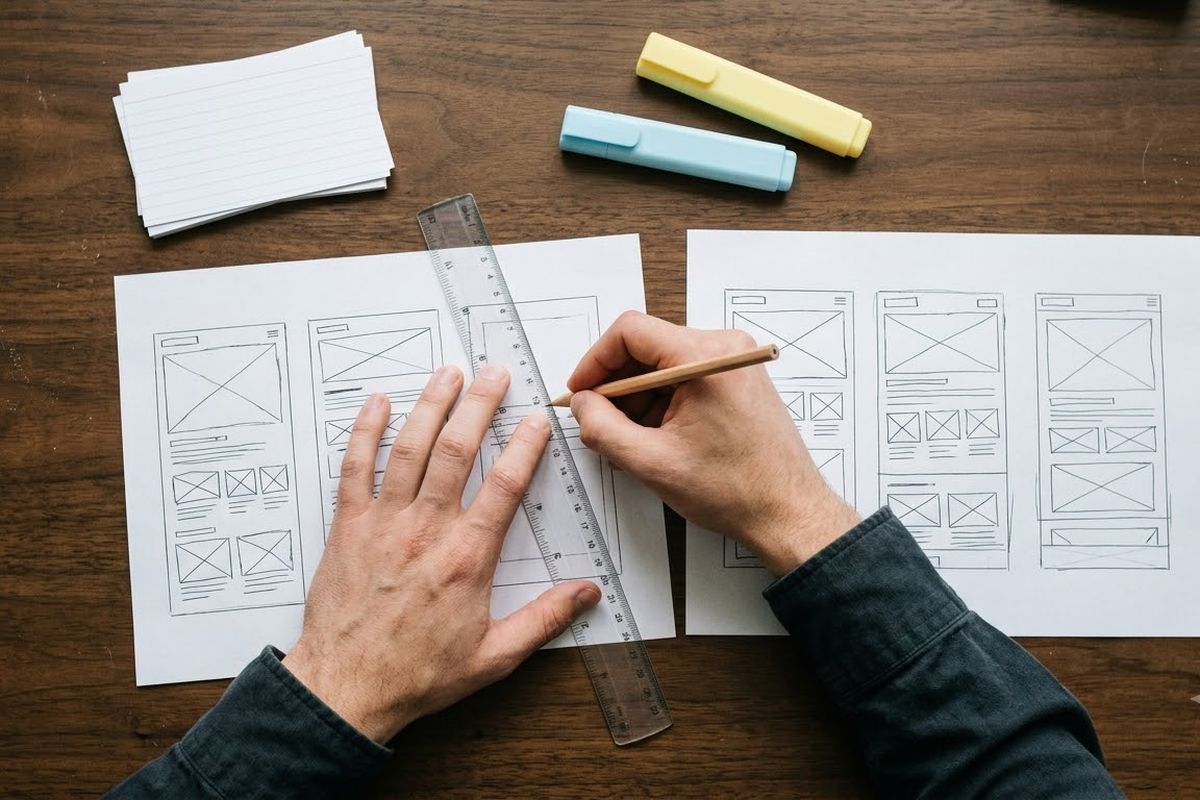
1文字ごとの文字単位比較に切り替えることで、単語内の文字の抜け、余分な文字、打ち間違いが1文字ずつ強調表示されます。たとえば、「environment」のようにスペルミスしやすい単語での文字抜けや、三人称単数動詞の活用ミスなども、すぐに色分けされて可視化されます。
タイピングによる暗記・再現練習を終えた後、元の原文と入力した文章を並べてテキスト比較(差分チェック)に貼り付けることで、目を凝らすことなく微細な相違点を瞬時に見つけ出すことができます。追加または削除された要素の正確な数が自動的に集計されるため、1文まるごと飛ばしてしまったか、あるいは余計な単語を誤って挿入してしまったかを、ひと目で数値として把握できます。
この記事で紹介したツールテキスト比較(Diff)2つのバージョンの差分を行・単語単位で確認アップロード不要・無料・インストール不要使ってみる →不要なハイライトを防ぐ空白・スペース設定
テスト本番を想定して長文を素早くタイピングしていると、意図しない連続スペース(二重空白)や改行位置の違いが頻繁に発生します。実際の試験の採点では、文間のわずかな空白の違いや段落の区切り方の違いで減点されることはほとんどありませんが、自動差分表示では、こうした空白の差異によって大量のハイライトが表示され、画面が見づらくなってしまうことがあります。
実際の文法や語彙の正確さに集中できるよう、ツールの設定を変更して見た目上の空白の差異を無視することができます。テキスト比較(差分チェック)で「空白を無視」オプションを有効にすると、改行や不規則なスペースが比較計算から除外され、テキスト本文の実質的な違いのみがハイライトされます。これにより、フォーマットの乱れに煩わされることなく、記憶の正確さの確認だけに復習時間を充てることができます。
さらに、入れ替え機能を使って元の文章と修正後の文章の位置を切り替えることで、「原文に対して何を書き落としたか」と「提出文にどのような誤った単語を追加してしまったか」という2つの異なる視点から下書きを見直すことができます。
ブラウザ内で完結する高速かつ安全な反復練習
試験直前の集中学習期には、複数の文章をテンポよく連続して練習・復習する必要があるため、ツールの応答速度と利便性が欠かせません。実用的な学習手順においては、ソフトウェアのインストールやアカウントのログイン、ファイル形式の変換などは一切不要であるべきです。メモ帳などから入力した文章をブラウザに直接貼り付けるだけで、即座に結果が得られます。
すべての比較処理は入力データを外部サーバーに送信することなくクライアントのブラウザ内で直接実行されるため、待ち時間なし(ゼロレイテンシー)で比較結果が表示され、下書きデータもローカルデバイス上で完全に保護されます。さらに、本ツールはブラウザのローカルセッション内に入力内容を保持するため、一時的に別のページへ移動しても前のテスト結果に戻ることができます。
筆記試験に向けて暗記したテキストを復習する際は、テキスト比較(差分チェック)を活用して入力した文章を原文と突き合わせ、見落としがちな文法ミスを試験日までに確実に解消しましょう。
今すぐブラウザで試すテキスト比較(Diff)2つのバージョンの差分を行・単語単位で確認アップロード不要・無料・インストール不要使ってみる →