美術展の図録用高解像度ベクターQRコードの作成方法
SENULA COMPANY · 2026-10-23 · 8 min read
毎年秋を迎えると、美術大学やデザイン系学部の卒業制作展実行委員会は、図録の入稿締切が迫る中で印刷前の最も過酷な制作局面に入ります。展示キャプションや公式の印刷図録は、もはや静止画の作品図版だけを掲載するものではなくなりました。現在では、来場者をデジタルポートフォリオや動画アーカイブ、インタラクティブなWebプロジェクトへと直接つなぐスキャン用コードの掲載が一般的になっています。しかし、逼迫した入稿スケジュールに追われる学生編集者は、ネット検索で見つけた手軽なコード作成ツールを使い、画面表示用の解像度の画像ファイルをそのまま誌面レイアウトに貼り付けてしまいがちです。こうした低解像度画像はPCモニター上では鮮明に見えても、高速な商業オフセット印刷機にかけると滲んで読み取り不能になったり、展示終了後にリンク先のアドレスが突如無効になったりすることが珍しくありません。展覧会図録は何百部も印刷され、何十年にもわたって保管される貴重な印刷資産であるため、初期段階から厳格な印刷基準に従うことが極めて重要です。
画面表示用画像が商業書籍印刷で失敗する理由
印刷トラブルの根本原因は、画面表示用のラスターグラフィックスと、極めて高精度な商業オフセット印刷環境との間にある技術的なギャップにあります。一般的なオンライン生成ツールからダウンロードした標準的なPNGファイルは、バックライトで光るPCモニター上では鮮明に見えますが、商業印刷機では300 DPI以上の原稿解像度が必要です。Adobe InDesignなどのDTP・編集ソフト内で小さなビットマップ画像を拡大すると、正方形のセル(モジュール)の境界が階段状のギザギザ(ジャギー)になり、スマートフォンのカメラセンサーがデータマトリックスを正確に認識できなくなってしまいます。
さらに危険なリスクは、広告付きのコード生成ツールの多くが採用しているリダイレクト構造にあります。こうしたサービスは、収益化やスキャン分析の収集を目的として、独自の短縮リンクや中間サーバーを経由させてトラフィックを転送します。そのため、無料トライアル期間が終了したりサービス自体が停止したりすると、印刷図録に永遠に残るはずだった数十件ものポートフォリオリンクが一瞬にして404エラー画面へと変わってしまいます。展覧会図録は一度製本・配布されてしまうと、現物を回収することも修正することもできません。長期保存を目的とする印刷刊行物には、第三者のサーバーを介さず、リンク先の正規URLがシンボルマトリックス自体に直接エンコードされたダイレクトURLを使用する必要があります。
西洋画科の卒業制作展実行委員会で幹事を務める4年生のキム・ドヨンさんは、全140ページの展覧会図録に掲載する45件のNotionポートフォリオリンクの取りまとめを担当していました。学科からは、無線綴じの図録600部の印刷費用として全体で4,200,000 KRWの予算が配分されていました。しかし、レイアウト作業を手伝っていた学生が、適当なWebサイトからダウンロードした150ピクセルのJPEGファイルをマスターページに配置してしまいました。本機校正の立ち会い検査の際、印刷所の技術スタッフによって、冊子全体のコードがモバイル端末で一切スキャンできないことが判明しました。ベクターデータへの差し替えと刷版の再作成によって工程は丸3日遅延し、オープニングレセプション当日の納品が危ぶまれる事態となりました。
ブラウザ完結の無料ツールで印刷対応のベクターQRコードを作成する方法
商業書籍の印刷では、解像度を損なわずに無制限に拡大・縮小できるスケーラブルなベクターグラフィックスが求められます。展覧会図録のデザイナーは、QRコード生成ツールを使用して可逆圧縮のSVGファイルを書き出し、未加工のベクターパスをそのままレイアウトソフトに直接配置してください。コードの生成はすべてクライアント側のブラウザメモリ内で完結して実行されるため、個人のポートフォリオリンクや学生のプライベートなデータが外部サーバーにアップロードされることは一切なく、透かし(ウォーターマーク)による課金やアカウント登録の強制もありません。
この記事のツールQR Code GeneratorURL、テキスト、Wi-FiをPNG・SVGに変換。スキャン追跡なしアップロード不要 · 無料 · インストール不要開く →ファイルの設定を行うには、URL入力モードを選択し、作家のポートフォリオや動画チャンネルの完全なダイレクトURLを入力します。入力後は新しいブラウザウィンドウでリンクを開き、認証などの問題なく正常に表示されるかを確認してください。次に、誤り訂正レベルを設定します。デフォルトの「レベルM」のままにせず、最も高いデータ復元率を誇る「レベルH」を選択してください。レベルHはリード・ソロモン符号アルゴリズムを活用しており、印刷されたシンボル領域の最大30%が汚れたり、傷ついたり、隠れたりした場合でも、正常にデータを復元・読み取りできます。
最後に、書き出すファイル形式を選択します。「SVG」ボタンをクリックすると、Adobe InDesignやAdobe Illustratorにネイティブ対応したベクター素材として保存されます。また、モバイル端末での確認用や実行委員会での承認用としてビットマップのプレビューが必要な場合は、高解像度の2048ピクセルPNGファイルを参照用として書き出すと便利です。
用紙の質感とインクのにじみを考慮した印刷仕様
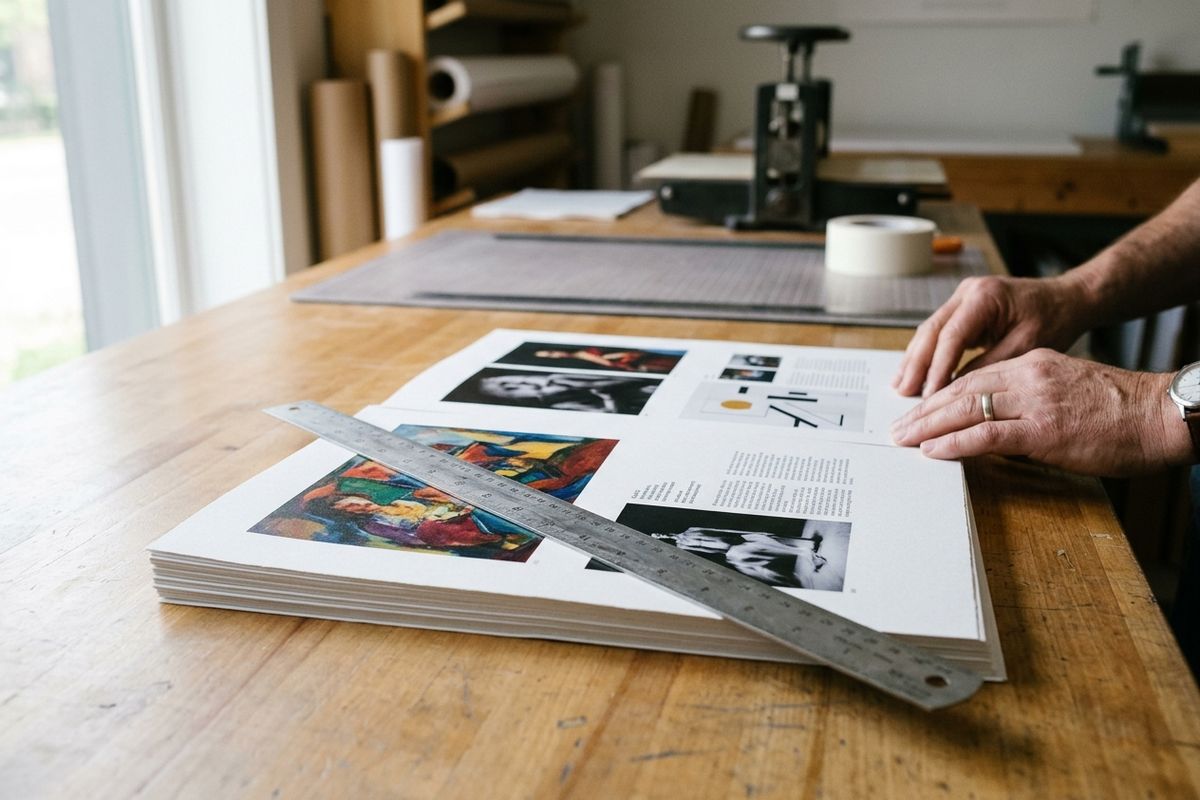
用紙自体の物理的特性は、コードのスキャン精度に直接影響を与えます。展覧会図録では、ランデブーやモンブランといった風合い豊かな高級塗工紙やラフ系ファインペーパーがよく使われますが、これらは滑らかなアート紙よりもインクを深く吸収します。液状インクが紙の繊維に沿って浸透すると、ドットゲイン(網点太り)によって黒い正方形のセルが隣接する白いセルへとわずかに広がり、隙間が狭くなってスキャンエラーを引き起こします。逆に、超光沢のアート紙や強い光沢ラミネート加工は、ギャラリーの指向性照明の下で強い正反射光(ハレーション)を生じさせ、スマートフォンのカメラレンズを眩ませる原因となります。
用紙のインキ吸収や表面反射による影響を抑えるため、QR Code Generatorで誤り訂正レベルを最大のレベルHに設定してコードを生成してください。シンボルの周囲に専用のクワイエットゾーン(余白)を確保することも同様に極めて重要です。スキャンソフトがマトリクスと隣接するグラフィックを明確に識別できるよう、コードの周囲4辺すべてに最低4モジュール分以上の非印刷マージンを設ける必要があります。画面上ではきれいに見えていても、シンボルの端に文字キャプションや色付きのレイアウト枠を密着させて配置すると、カメラによる認識が妨げられます。
| 検査項目 | 最低許容基準 | 推奨印刷基準 | 認識エラーのリスクと不具合 |
|---|---|---|---|
| 印刷サイズ | 15 x 15 mm | 20 x 20 mm以上 | 12 mm未満ではモバイルカメラのオートフォーカスが合わないリスク |
| ファイル形式 | 300 DPI PNG | 可逆圧縮SVGベクタ | ラスタビットマップ拡大時の輪郭のピクセル化やにじみ |
| 誤り訂正レベル | レベルM(15%復元) | レベルH(30%復元) | インキのにじみや物理的な傷が生じた際のデータ復元 |
| クワイエットゾーン(余白マージン) | 最低2モジュール | 4モジュール以上 | キャプション、境界線、グリッド線による干渉 |
| 分版(カラーセパレーション) | スミベタ100%(K 100%) | スミベタ100%(K単色) | CMYK 4色印刷による版ズレ(見当ズレ)や色のにじみ |
カタログの特集ページにインタラクティブなプロジェクトを掲載したビジュアルメディアデザイン専攻の学部4年生、パク・ヒョヌ(Hyunwoo Park)さんの事例を見てみましょう。パクさんは、3点のフルカラー作品スチル写真とともに、4分30秒のインタラクティブ3D動画リールへと読者を誘導するリンクを設ける必要がありました。プロジェクトの印刷仕様は、仕上がりサイズ190 x 250 mm、130gsmのArte非塗工紙に500部でした。パクさんはグラフィックのサイズを18 x 18 mmにし、誤り訂正レベルHでファイル名をartwork_archive_h.svgとして保存した上で、マスターレイアウトに配置(リンク)しました。商業印刷工場の照明環境下で行われた現場でのプリプレス検査において、テスト印刷物を複数のスマートフォン機種で読み取ったところ、いずれも0.3秒未満でスキャンされ動画ストリーミングが開始されました。

最終データ入稿前のプリプレス検証チェックリスト
レイアウトデータの作成が完了したら、制作委員会はプリプレス部門に最終データを入稿する前に、必ず1:1の原寸大で実物印刷テストを実施する必要があります。バックライト付きの高解像度PCモニタ上で縮尺表示されたレイアウトを確認するだけでは、安全であると過信してしまいがちです。PCモニタは高コントラストの透過光を発するためスマートフォンのカメラでも容易に認識されますが、紙に印刷されたインキは周囲の反射光に完全に依存しており、コントラスト比が大幅に狭くなるためです。
一般的なオフィスのモノクロプリンタで、該当ページを100%の等倍(原寸)で印刷してください。実際の室内照明の下でテスト用紙をかざし、カメラレンズのピントが瞬時に合うか、またページの一角に手の影が落ちた状態でも問題なく認識されるかを確認します。
印刷用レイアウトデータ内の黒色QRコードは、ドットゲイン(網点の太り)や見当ズレを防ぐため、CMYK 4色のリッチブラックではなく、必ずK 100%(単色スミベタ)で分版設定してください。
レイアウトソフトで黒いグラフィックを4色掛け合わせの混色で着色した場合、用紙は印刷機内で4つの独立した印刷胴を通過します。高速で回転する胴の動きによって、機械的なわずかな見当ズレが生じます。印刷用ルーペで確認すると、正方形グリッドの輪郭部分にシアンやマゼンタの網点のにじみ(フリンジ)が現れ、シャープなコントラスト境界がぼやけてしまい、広範な読み取りエラーを引き起こす原因となります。
展覧会カタログ制作委員会のための最終プリフライトチェックリスト
印刷所のプリプレスサーバに入稿用PDFファイルをアップロードする前に、以下のチェックリストの各項目をご確認ください:
- 入力したすべてのURLが、短縮リンクやリダイレクトURLではなく、作家本人の正規のオリジナルアドレスであることを確認しましたか?
- すべてのバーコード素材はリンク切れがなく、レイアウトソフトのリンクパネルでSVGベクタファイルとして適切に配置(リンク)されていますか?
- キャプション、ノンブル(ページ番号)、作品のフレームなどが、4辺周囲の4モジュール分のクワイエットゾーンを完全に空けた状態になっていますか?
- グラフィックのカラースウォッチは、CMYK 4色掛け合わせの混色ではなく、厳密にK 100%(スミベタ100%)に設定されていますか?
- 印刷レイアウト上のサイズは15 x 15 mm以上確保されていますか?
- 多様なスマートフォン機種でカメラの反応速度を確認するため、100%原寸大での実物印刷テストを実施しましたか?
よくある質問
InDesignでSVGファイルが粗く(ピクセル化して)見えるのはなぜですか?また、きれいに印刷されますか?
レイアウトソフトでベクタファイルの輪郭が粗く表示される場合、通常はそのアプリケーションのデフォルトの表示画質設定が原因です。出版物編集プログラムでは、大規模な出版物を扱う際のメモリ消費を抑えるため、デフォルトの表示画質が標準モードに設定されています。表示メニューで表示画質を高画質に切り替えると、滑らかでシャープな輪郭が表示されます。元ファイル自体は数値管理された真正なベクタデータのままであるため、刷版出力やPDF書き出しの際も最高解像度で美しく出力されます。
カタログの濃いグレー背景に合わせて、コードを反転させて白いモジュールにすることはできますか?
バーコードを反転させて暗い背景に白いモジュールを表示させると、古いスマートフォンのカメラや薄暗いギャラリーの照明下で認識エラーが頻発します。モバイルOSは、明るい背景の上に配置された暗いパターンを検出するように調整されています。すべての来場者が確実にスキャンできるようにするため、白または淡いクリーム色の用紙背景の上に、K 100%のスミベタモジュールを配置してください。
誤り訂正レベルを上げると、内部のパターンモジュールが小さくなるのはなぜですか?
誤り訂正レベルを上げると、破損したデータを復元するための補足的な数学的復元ブロックがコードのマトリクス内に直接埋め込まれます。これらの冗長性アルゴリズムがグリッドの容量を追加で消費するため、システムは利用可能な領域をより高密度で小さなモジュールの配置へと細分化します。インキの吸収によってこれら微小な正方形同士がつぶれて癒着してしまわないよう、レベルHを適用する際は、物理的な印刷サイズを最低でも18 x 18 mm以上に維持してください。
美術・デザイン系の卒業制作展カタログは、長年の創作活動の成果を記録し、デザイン業界や一般に向けて発信する公式なデビューポートフォリオとしての役割を果たします。初期段階で厳格なプリプレス基準を設けておくことで、技術的な見落としによってデジタル作品へのアクセスが妨げられる事態を防ぐことができます。編集データを完了する前に、QR Code Generatorを使用して直接の恒久的リンクを含むクリーンなベクタシンボルを書き出し、スムーズな印刷検査と会期中の確実なスキャンを実現してください。
ブラウザですぐに試すQR Code GeneratorURL、テキスト、Wi-FiをPNG・SVGに変換。スキャン追跡なしアップロード不要 · 無料 · インストール不要開く →