免費分割 PDF:僅擷取 2027 韓國大學修能(CSAT)探究領域選考科目頁面
SENULA COMPANY · 2026-11-18 · 閱讀時間 6 min

在韓國大學修能(Suneung,韓國的大學入學考試)結束後,許多學生會下載探究領域試題本來重新練習解題。但這份 PDF 檔案的大小通常比預期還要龐大。
社會探究與科學探究的試題本通常會將多個科目合併在同一個檔案中。如果你只想查看自己選考的那兩科,往往得先費力捲動數十頁。
本文將介紹如何使用免費的 PDF 分割工具,單獨擷取所需頁面並另存為新檔案。學生可以藉此製作錯題筆記,老師也能透過相同的步驟來準備課堂教材。

為什麼探究領域試卷的 PDF 處理起來很不方便
在探究領域中,每位考生都會自選考試科目。如果檔案將所有科目的試題本依序排在一起,裡面的大部分頁面都會是你沒有選考的科目。
一份長達 40 頁的檔案在平板電腦的筆記軟體中可能需要花不少時間載入。你不僅得不斷捲動來尋找正確頁面,書寫時還容易不小心翻到其他科目的頁面。如果將屬於你的 8 頁單獨存成一份檔案,這些困擾大部分就能迎刃而解。
首先,找出你選考科目的頁碼
在 PDF 檢視器中開啟檔案,並記下你各個選考科目的起始與結束頁面。一門探究科目通常約有 4 頁,但不同檔案的科目順序與頁數可能有所不同,因此請務必親自在螢幕上確認。
假設「2027_social_studies_exam.pdf」共有 40 頁,《生活與倫理》位於第 5–8 頁,《社會與文化》位於第 33–36 頁。你需要記下的兩個數值就是 '5-8' 與 '33-36'。這是兩門各 4 頁的科目,因此你最後會得到一份 8 頁的檔案。
請注意,檢視器底部顯示的頁碼可能與試題本頁面上印刷的頁碼不一致。如果最前面有封面頁,整個頁碼就會往後偏移一到兩頁。輸入頁碼時,請務必以檢視器顯示的頁碼為準。
如何使用免費的 PDF 分割工具僅擷取兩門科目
確認頁碼後,實際分割過程非常迅速。開啟 分割 PDF,並將試卷 PDF 拖曳至頁面中,或從檔案選取視窗中選取。接著在頁碼範圍欄位中輸入以逗號分隔的範圍(例如 '5-8, 33-36'),然後開始執行。你就能獲得一份僅包含這兩門科目的單一 PDF 檔案。
本文推薦工具Split PDF擷取指定頁面範圍,或每頁分割為獨立檔案免上傳 · 免費 · 免安裝開啟 →以下是輸入頁碼範圍的快速參考指南:
| 需求目標 | 輸入範例 | 結果 |
|---|---|---|
| 兩門科目合併為一個檔案 | 5-8, 33-36 | 一份 8 頁的 PDF |
| 僅單一科目 | 29-32 | 一份 4 頁的 PDF |
| 從指定頁面到最後一頁 | 37- | 第 37–40 頁,一份 4 頁的 PDF |
| 每頁拆分成獨立檔案 | 選擇每頁存為一個檔案 | 內含 40 份 PDF 的 ZIP 檔 |
你的檔案完全在瀏覽器中處理,絕不會被傳送到伺服器。你無需安裝任何軟體,也不需要註冊帳號。頁面載入完成後,即使沒有網路連線也能持續運作,因此在學校或 Wi-Fi 不穩定的自習室也能安心使用。
教師指南:拆分成每頁一個檔案
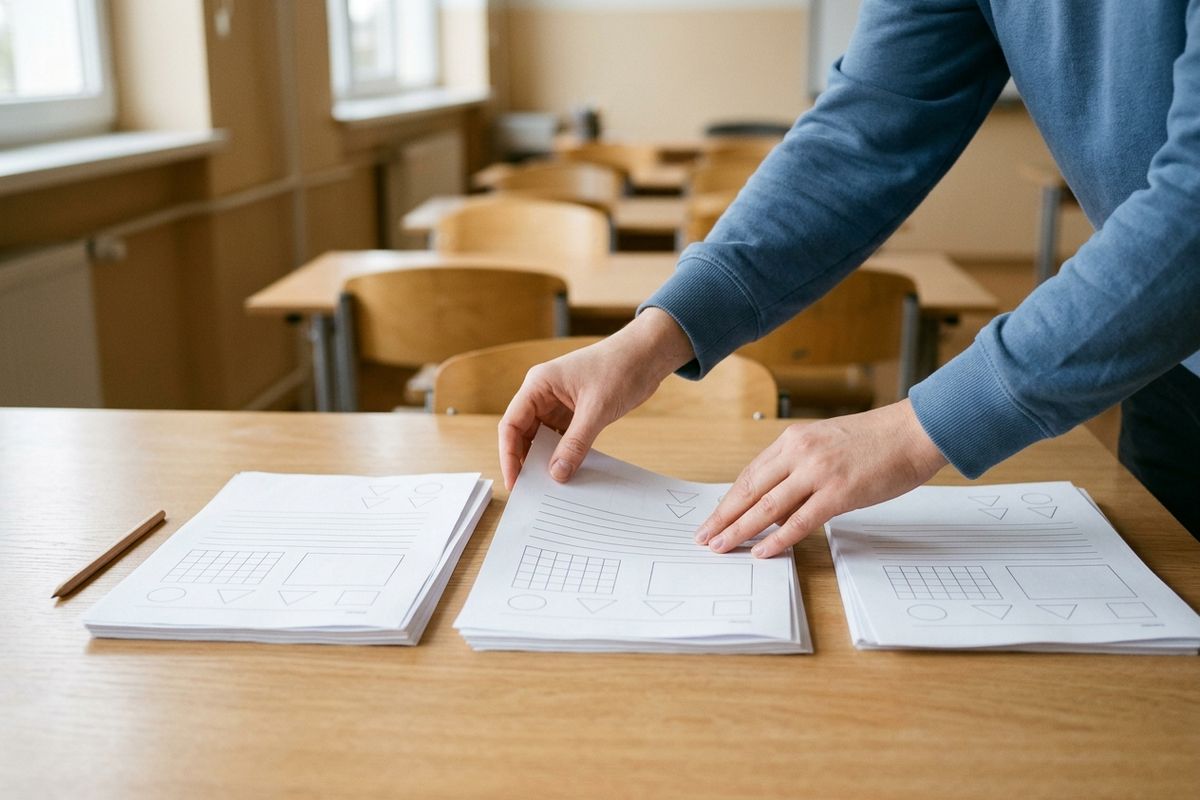
如果想在上課時每次在螢幕上只顯示一頁題目,將試題本拆分成每頁一個檔案會方便得多。舉例來說,將 40 頁的「2027_science_exam.pdf」逐頁分割後,會下載一個內含 40 份 PDF 的 ZIP 壓縮檔。檔案編號會自動補零對齊,因此在資料夾中會按順序排列,而不會混亂地排成 1、10、2。
如果不同班級選考的科目不同,只需多次執行範圍擷取即可。若檔案中「物理 I」位於第 1–4 頁,「地球科學 I」位於第 13–16 頁,只需為物理 I 班級輸入 '1-4',為地球科學 I 班級輸入 '13-16',為各科目分別建立獨立檔案後發給學生。這樣學生就不用翻閱自己沒選修的科目頁面了。
CSAT 試題本的著作權屬於出題機構韓國教育課程評價院(KICE,Korea Institute for Curriculum and Evaluation)。除了個人學習或課堂教學使用之外,分享試題通常可能受到限制,因此請根據你的具體情況查閱 KICE 的規範指引。
在平板電腦上作為錯題筆記使用
分割功能只是從原始檔案中挑選出指定的頁面。如果你處理的是包含大量圖表與細小文字的科學探究試題本,請先將新檔案放大檢視一次,確認所需部分清晰好讀。這樣後續在上面書寫做筆記時會更輕鬆。
將這份新的 8 頁檔案載入你的筆記軟體,並在每道錯題旁寫下解題步驟與解析。如果每個科目都保留獨立檔案,日後複習時也更容易與同科目的模擬試卷整理歸納在一起。
在檔案名稱中同時註明考試名稱與科目,例如「2027CSAT_LifeEthics_mistakes.pdf」,之後尋找時就會一目了然。
常見錯誤
最常見的錯誤是輸入的頁碼差了一頁。當檔案開頭包含封面或應考須知時,這種情況經常發生。擷取完成後,請務必開啟新檔案,檢查第一頁與最後一頁是否確實屬於你的科目。
第二個常見錯誤是試圖透過倒序輸入頁碼範圍來改變順序。即使你輸入 '33-36, 5-8',輸出結果仍會維持原本的順序,因此第 5–8 頁依然會排在前面。如果你想把《社會與文化》排在前面,建議將各科目分別單獨擷取為兩個檔案。若要為每個科目建立獨立檔案,只需在 分割 PDF 中變更頁碼範圍並再次執行即可。
第三個常見錯誤是漏掉了範圍之間的逗號。請不要只用空格分隔(如 '5-8 33-36'),不同範圍之間請務必以逗號分隔。
以下是最後的檢查清單。
- 您是否已對照檢視器顯示的頁碼,記下起始與結束頁碼?
- 您是否有用逗號分隔各個頁面範圍?
- 新檔案的頁數是否符合預期(兩個科目通常為 8 頁)?
- 第一頁與最後一頁是否確實屬於您所選的科目?
常見問題
可以在手機上操作嗎?
本工具直接在瀏覽器中運作,因此您也可以在手機瀏覽器上使用。不過,使用螢幕較大的平板或電腦,會更容易核對頁碼並檢視處理結果。
我的原始檔案會被修改或刪除嗎?
不會。原始檔案會完好保留,處理結果將以獨立的新檔案下載。
可以免費使用幾次?
使用次數完全沒有限制,也不會加上浮水印。即使按科目分次多次分割檔案,也完全免費。
在您離開之前
只要確認好您選考科目的正確頁碼,剩下的步驟只需片刻即可完成。在成績公布之前,不妨使用 分割 PDF 擷取選考科目的頁面,開始重新練習做錯的題目。