Diviser un PDF gratuitement : extrayez uniquement les pages de vos matières au choix du CSAT 2027
SENULA COMPANY · 2026-11-18 · 6 min de lecture
Après le CSAT (Suneung, l'examen national d'entrée à l'université en Corée), de nombreux élèves téléchargent les livrets d'épreuves de la section d'exploration pour retravailler les sujets. Le fichier PDF s'avère souvent plus volumineux que prévu.
Les livrets d'épreuves de sciences humaines et de sciences regroupent souvent plusieurs matières au sein d'un même fichier. Si vous ne cherchez que les deux matières que vous avez réellement passées, vous devez d'abord faire défiler des dizaines de pages.
Cet article vous explique comment utiliser un outil gratuit de division de PDF pour extraire uniquement les pages dont vous avez besoin et les enregistrer dans un nouveau fichier. Les élèves peuvent ainsi constituer un cahier d'erreurs, et les enseignants peuvent suivre les mêmes étapes pour préparer leurs supports de cours.

Pourquoi les PDF des épreuves d'exploration sont peu pratiques à utiliser
Dans la section d'exploration, chaque candidat choisit ses propres matières. Lorsque le fichier réunit à la suite les livrets de toutes les matières, la plupart des pages correspondent à des matières que vous n'avez pas présentées.
L'ouverture d'un fichier de 40 pages peut être lente dans une application de prise de notes sur tablette. Vous devez sans cesse faire défiler pour trouver la bonne page, et pendant que vous écrivez, vous risquez facilement de glisser par mégarde sur les pages d'une autre matière. En isolant vos huit pages dans leur propre fichier, la plupart de ces désagréments disparaissent.
Commencez par repérer les numéros de page de vos matières
Ouvrez le fichier dans un lecteur PDF et notez où commence et se termine chacune de vos matières. Une matière d'exploration compte généralement environ quatre pages, mais l'ordre des matières et le nombre de pages peuvent varier d'un fichier à l'autre. Vérifiez toujours directement à l'écran.
Supposons que "2027_social_studies_exam.pdf" compte 40 pages, qu'Éthique et vie quotidienne se trouve aux pages 5–8, et Société et culture aux pages 33–36. Les deux valeurs à noter sont '5-8' et '33-36'. Cela fait deux matières de quatre pages chacune, vous obtiendrez donc huit pages au total.
Gardez à l'esprit que le numéro de page affiché en bas de votre lecteur peut ne pas correspondre au numéro imprimé sur le livret. Si le document comporte une page de couverture au début, tout est décalé d'une ou deux pages. Lorsque vous saisissez les numéros de page, fiez-vous au numéro affiché par votre lecteur.
Comment extraire seulement deux matières avec un outil gratuit de division de PDF
Une fois les numéros de page relevés, la division s'effectue rapidement. Ouvrez Diviser un PDF et glissez-déposez le PDF de l'examen sur la page, ou sélectionnez-le depuis la boîte de dialogue de fichiers. Saisissez ensuite les plages dans le champ correspondant, séparées par une virgule, comme '5-8, 33-36', puis lancez l'opération. Vous obtiendrez un PDF unique contenant uniquement ces deux matières.
Outil pour cet articleSplit PDFExtraire une plage de pages ou un fichier par pageSans téléversement · Gratuit · Sans installationOuvrir →Voici un guide rapide pour saisir vos plages de pages.
| Ce que vous souhaitez obtenir | Exemple de saisie | Résultat |
|---|---|---|
| Deux matières dans un seul fichier | 5-8, 33-36 | Un PDF de 8 pages |
| Une seule matière | 29-32 | Un PDF de 4 pages |
| D'une page donnée jusqu'à la fin | 37- | Pages 37–40, un PDF de 4 pages |
| Chaque page dans un fichier distinct | Choisir un fichier par page | Un fichier ZIP contenant 40 PDF |
Votre fichier est traité intégralement dans le navigateur et n'est jamais envoyé vers un serveur. Vous n'avez rien à installer ni aucun compte à créer. Une fois la page chargée, elle continue de fonctionner même sans connexion Internet, vous pouvez donc l'utiliser à l'école ou dans une salle d'étude où le Wi-Fi est instable.
Pour les enseignants : diviser en un fichier par page
Si vous souhaitez afficher les questions page par page à l'écran pendant le cours, il est plus simple de diviser le livret en un fichier par page. Par exemple, diviser page par page le fichier de 40 pages "2027_science_exam.pdf" télécharge un fichier ZIP contenant 40 PDF. Les numéros de fichier sont complétés par des zéros initiaux afin de se classer dans l'ordre dans votre dossier au lieu de se mélanger sous la forme 1, 10, 2.
Si différentes classes étudient des matières différentes, il vous suffit de répéter l'extraction de plages de pages. Si le fichier présente Physique I aux pages 1–4 et Sciences de la Terre I aux pages 13–16, saisissez '1-4' pour la classe de Physique I et '13-16' pour la classe de Sciences de la Terre I, créez un fichier distinct pour chaque matière et distribuez-les. Les élèves n'auront ainsi pas à faire défiler des matières qu'ils n'étudient pas.
Les livrets de questions du CSAT sont protégés par le droit d'auteur du KICE (Korea Institute for Curriculum and Evaluation), l'organisme qui élabore l'examen. Leur partage en dehors du cadre de l'étude personnelle ou d'une utilisation en classe peut être soumis à des restrictions d'ordre général : veuillez donc consulter les directives du KICE selon votre situation.
L'utiliser comme cahier d'erreurs sur une tablette
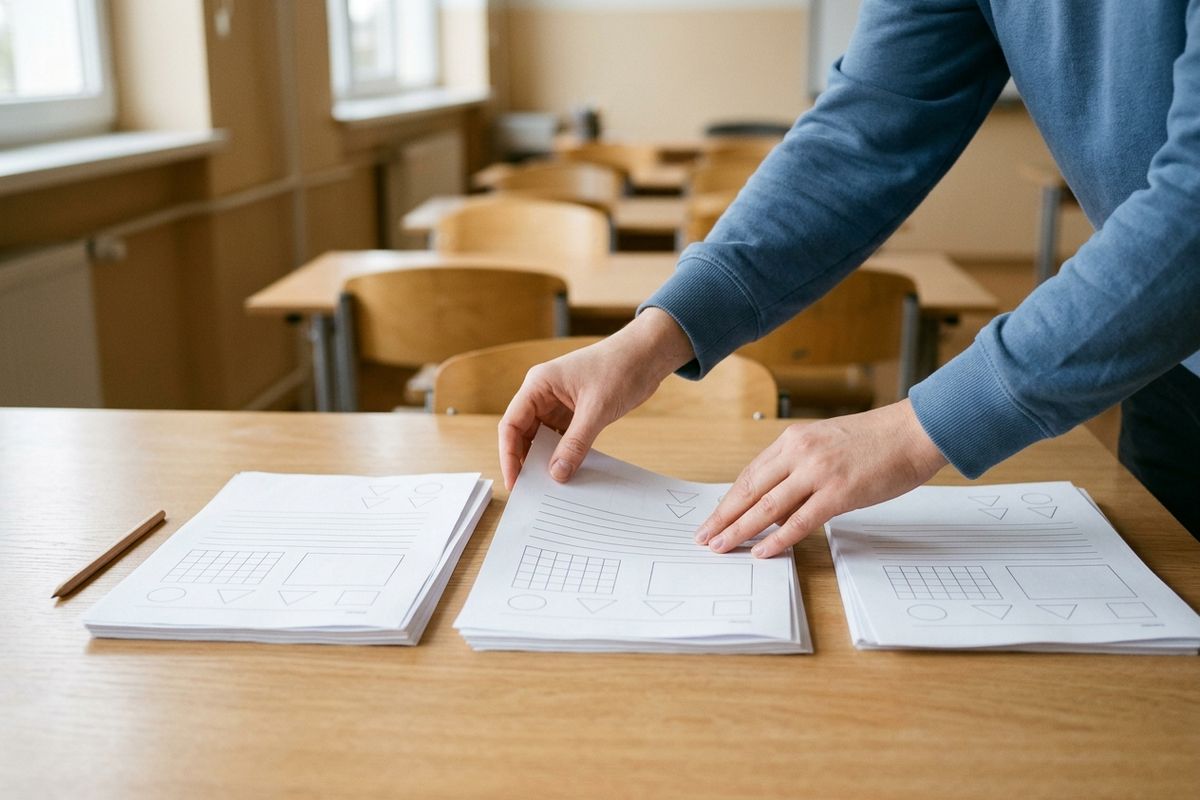
La division extrait simplement les pages du fichier d'origine. Si vous travaillez sur un livret d'épreuves de sciences rempli de graphiques et de petits caractères, zoomez une fois sur le nouveau fichier pour vérifier que les passages dont vous avez besoin sont bien lisibles. Cela facilitera vos annotations par la suite.
Importez le nouveau fichier de huit pages dans votre application de prise de notes et notez votre solution à côté de chaque question où vous avez fait une erreur. En conservant un fichier par matière, il sera également plus simple de le regrouper avec des examens blancs de la même matière lors de vos révisions.
Indiquez à la fois le nom de l'examen et la matière dans le nom de fichier, comme "2027CSAT_LifeEthics_mistakes.pdf", pour le retrouver facilement par la suite.
Erreurs fréquentes
L'erreur la plus fréquente consiste à saisir des numéros de page décalés d'une unité. Cela arrive souvent lorsque le fichier comporte une page de couverture ou de consignes au début. Après l'extraction, ouvrez systématiquement le nouveau fichier et vérifiez que la première et la dernière page correspondent bien à votre matière.
La deuxième erreur consiste à écrire les plages dans l'ordre inverse pour changer l'agencement. Même si vous saisissez '33-36, 5-8', le résultat conserve l'ordre d'origine : les pages 5–8 apparaîtront donc en premier. Si vous souhaitez placer Société et culture en tête, il vaut mieux extraire chaque matière séparément et utiliser deux fichiers. Pour créer un fichier distinct pour chaque matière, modifiez simplement la plage dans Diviser un PDF et relancez l'opération.
La troisième erreur consiste à oublier la virgule entre les plages. Ne mettez pas un simple espace, comme dans '5-8 33-36'. Séparez les plages par une virgule.
Voici une dernière liste de vérification.
- Avez-vous noté les pages de début et de fin en utilisant les numéros de page de votre visionneuse ?
- Avez-vous séparé les plages par des virgules ?
- Le nouveau fichier contient-il le nombre de pages attendu (généralement huit pour deux matières) ?
- Les première et dernière pages correspondent-elles bien à vos matières ?
FAQ
Puis-je le faire sur mon téléphone ?
L'outil fonctionne dans le navigateur, vous pouvez donc l'essayer dans le navigateur de votre téléphone. Cela dit, une tablette ou un ordinateur avec un écran plus grand facilite la vérification des numéros de page et du résultat.
Mon fichier d'origine sera-t-il modifié ou supprimé ?
Non. Le fichier d'origine reste tel quel et le résultat est téléchargé sous la forme d'un nouveau fichier distinct.
Combien de fois puis-je l'utiliser gratuitement ?
Il n'y a aucune limite au nombre d'utilisations et aucun filigrane n'est ajouté. Diviser le fichier plusieurs fois, une fois par matière, ne coûte rien.
Avant de partir
Une fois que vous avez les bons numéros de page pour vos matières, le reste ne prend qu'un instant. Avant la publication de vos résultats, utilisez Diviser un PDF pour extraire les pages de vos matières optionnelles et commencer à retravailler les questions que vous avez manquées.